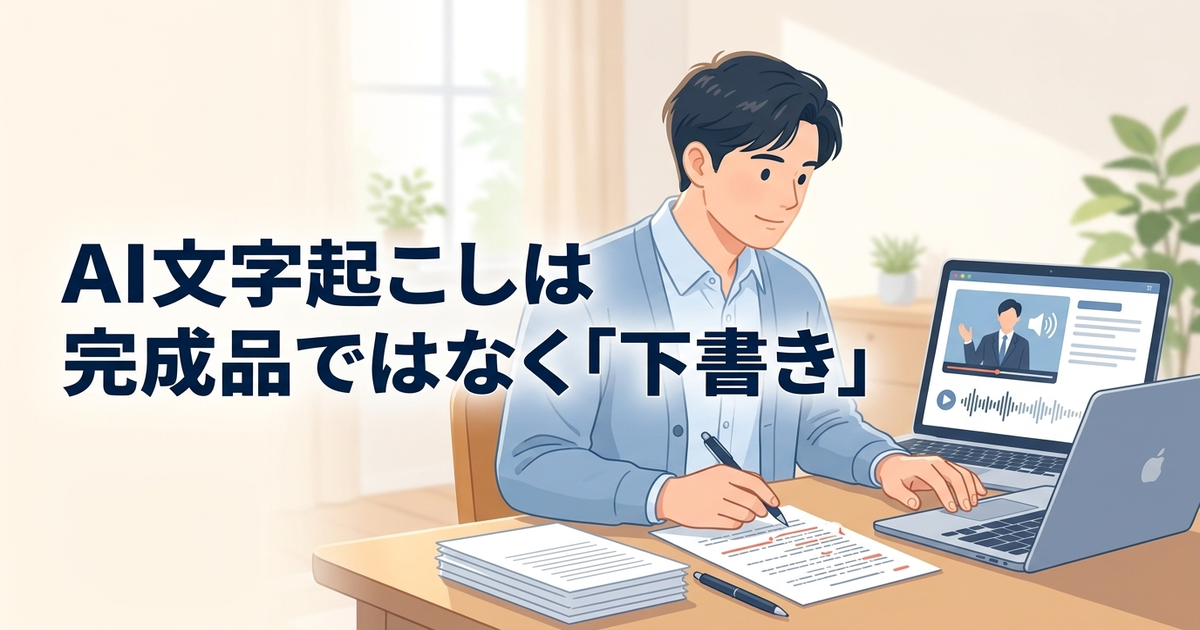
専門的な手順やノウハウを教えるオンライン講座では、受講者があとから一人で復習できるように、動画だけでなく字幕や配布資料を用意したい場面が多くあります。
しかし、AIで文字起こししたテキストをそのまま配っても、「これ」「ここ」といった指示語や話し言葉の崩れが多く、受講者は一人で手順を再現できません。大切なのは、AIの出力を下書きと割り切り、動画と同時に追う「字幕」と、一人で読む「配布資料」に分けて、受講者が迷わない形へ手入れすることです。
この記事では、AI特有の聞き間違いを防ぐ点検ポイントや、指示語を解消して手順や注意点を補う資料作成のコツ、画面表示に合わせた字幕の整え方を具体的に解説します。
文字起こししたテキストをそのまま配っても、受講者は復習できない
AIを使って講義動画の音声を自動で文字起こししたテキストは、そのまま受講者に配っても復習用の資料としては役に立ちません。動画を見ているときは自然に理解できた説明でも、文字だけで追おうとすると、内容が頭に入ってこないからです。
「講義で話した内容が一言一句すべて入っているのだから、文字起こしテキストがいちばん詳しい教材になるはずだ」と考える講師は少なくありません。動画を見返すよりも文字で読んだほうが短時間で確認できるため、受講者にとっても便利なはずだと期待してしまいます。しかし、出力されたテキストをそのまま読み返してみると、どこが重要な結論なのかがさっぱりわからず、とても教材として読める状態にはなっていません。
文字起こしテキストがそのままでは使えないのは、話し言葉と書き言葉では、情報の伝わり方が根本から違うためです。
人が声を出して説明するときは、目の前にあるスライドやパソコン画面、身振りを前提にして話すものです。そのため、話し言葉には「ここを見てください」「これを押します」といった指示語が自然と多くなります。さらに、「えーっと」「あの」といったつなぎ言葉や、話の順序の入れ替わり、言い直しも頻繁に挟まります。耳で聞いているときは気にならなくても、文字として並ぶと文章のリズムが崩れ、要点が見えにくくなってしまうためです。
たとえばパソコンの操作を教える場面で、講師が次のように話したとします。
「では、右上のここをクリックして、この設定をオンにしてください。あ、その前にですね、下の項目が有効になっているか確かめておきましょう」
動画を見ている受講者は、画面上で動くマウスカーソルやスライドの枠線を目で追っているため、問題なく理解できます。ところが、音声だけを文字にしたテキストを読むと、「右上のどこをクリックするのか」「下の項目とは何のことか」が何もわかりません。画面を見ないと意味が通じない「ここ」「これ」という指示語が、そのまま文字として並んでしまうからです。
さらに見落とせないのが、AIによる聞き間違いです。最新のAIツールは高い精度で音声を認識しますが、講座で使う専門用語やカタカナの固有名詞、数字などは、日常会話でよく使われる似た響きの言葉に置き換わってしまうことがよくあります。講師自身は正しく話していても、テキストの上ではまったく違う意味の単語に化けてしまい、受講者に誤った知識を伝えてしまうおそれがあります。
文字起こしで出力されたテキストは、いわば「食材」であって、そのまま食卓に出せる「料理」ではありません。
受講者が求めているのは、講師の口から出た言葉をそのまま一言一句書き写した記録ではなく、「あとで一人で見直したときに、迷わず手順を再現できるまとめ」です。そのためには、AIが出力したテキストを土台にしながら、余分な言葉を削り、映像がなくても意味が通じる文章へ整える作業が欠かせません。
文字起こしデータを役立てるには、これを完成資料と思わず、資料づくりの手間を減らすための下書きとして位置づけることが大切です。
まず分けるのは「映像を見ながら読む字幕」と「あとで一人で読む配布資料」
講義動画の文字起こしデータを再利用するときは、作業を始める前に「字幕にするのか」それとも「配布資料にするのか」を明確に分ける必要があります。どちらも同じ音声から書き起こしたテキストを使いますが、受講者がそれを読む場面と目的が根本から異なるため、目指すべき文章の形がまったく違うからです。
同じ文字起こしデータだからといって、一つのテキストを少し手直ししただけで両方に使い回すのは困難です。字幕としては文字が多すぎて読めず、配布資料としては説明が足りなくて役に立たないという、中途半端な状態になってしまうためです。
まず「字幕」の役割は、受講者が動画を見ているその瞬間の理解を助けることです。受講者の視線はスライドや講師の手元、全体の映像に向いています。字幕はその映像の補助にすぎません。そのため、画面の切り替わりや講師が話すテンポに合わせて、一目で意味が飛び込んでくる「短さ」と「わかりやすさ」が求められます。長い説明文をそのまま表示しても、受講者は読むのに追われて肝心の映像を見ることができなくなります。動画の流れを止めずに、耳からの音声と目からの情報を一致させることが字幕の役目です。
一方、「配布資料」の役割は、動画を見終わった受講者が、あとで自分一人の力で復習できるようにすることです。配布資料を読むとき、受講者の手元には動画も音声も流れていません。講師の表情や身振り、画面上で動くマウスカーソルも見えない状態です。そのため、配布資料には、動画がなくても意味が通じる「論理的な文章」と「具体的な手順」が求められます。単に話した言葉を要約するだけでなく、スライドに書かれていた大事な用語や、動画の中で実演していた手順、間違えやすい注意点を、文字だけで再現できるように補わなければなりません。
字幕と配布資料でこれほど大きな差が出るのは、受講者が情報を受け取る速さを、自分で調整できるかどうかが違うためです。
動画の字幕は、再生速度に合わせて画面から次々と流れて消えていきます。受講者が「今の説明をもう少しよく読みたい」と思っても、動画を止めない限り立ち止まることはできません。だからこそ、余計な言葉を削ぎ落とした短い文にする必要があります。
一方で、配布資料は受講者が自分のペースでじっくり読める教材です。よくわからない箇所で立ち止まり、前後のページを行き来しながら、自分の手元のパソコンを操作して復習を進められます。だからこそ、省略した短い要約ではなく、一人で迷わず進められる丁寧な説明が欠かせません。
同じ音声から作るとしても、字幕は「映像の邪魔をしない補助」、配布資料は「単独で手順を再現できる教科書」というように、目指す形が正反対です。
この違いを意識せずに作業を始めると、「とりあえずAIで文字起こししたから、これをどうまとめようか」と迷って手が止まってしまいます。まずは、目の前の文字起こしデータを「動画に付ける字幕にするのか」、それとも「PDFにして配る復習テキストにするのか」を一つに決め、目的を絞ってから手を入れることが大切です。
AIの文字起こしで最初に点検すべき3つのポイント(専門用語・数字・脱落)
AIで講義動画の文字起こしを行ったら、文章をきれいに整え始める前に、まず「専門用語」「数字」「脱落」の3点だけを集中的に点検します。どれほど最新のAIツールを使っても、この3箇所はもっとも誤認識が起きやすく、そのまま受講者に渡してしまうと大きな混乱を招く原因になるからです。
最初から最後まで文章を1行ずつじっくり読んでいくと、途中で話し言葉の崩れや言葉の重複ばかりに気を取られ、肝心の重大な誤りを見落としてしまいます。全体を細かく直す前に、まずは受講者の理解を大きく左右する急所をピンポイントで確認するのが、効率的な点検の進め方です。
1. 専門用語と固有名詞の置き換わり
1つ目の点検ポイントは、講座特有の専門用語やカタカナの固有名詞です。
AIの文字起こしは、文脈に合わせて「もっとも日常的で使われやすい単語」を予測して当てはめる仕組みになっています。そのため、一般的な会話ではあまり使われない業界用語やツールの固有名詞は、似た音のまったく違う言葉に勝手に置き換わって出力されることが珍しくありません。
たとえばITツールの機能名が、響きの似た日用品の名前や日常表現に変換されてしまうケースです。講師自身は正確に発音していても、テキスト上では別の単語になっており、受講者がその言葉で検索しても正しい情報にたどり着けなくなります。スライド資料がある場合は、スライド内の正式な用語と文字起こしテキストを見比べ、検索機能を使って誤変換がないかを確かめると確実です。
2. 数字と単位の聞き間違い
2つ目の点検ポイントは、設定値、バージョン番号、時間、金額などの数字です。
AIは発音のわずかな聞き取りにくさによって、「15」と「50」、「1」と「7」といった数字を簡単に聞き間違えます。また、「ミリ秒」と「秒」、「パーセント」と「ポイント」のような単位の取り違えも頻繁に起こります。
講義において、数字の誤りは受講者の操作ミスに直結する重大な問題です。たとえば「待機時間を3秒に設定してください」と話していても、テキストが「30秒」と誤変換されていれば、受講者は指示どおりに操作しても思いどおりの結果が得られません。数字が含まれる箇所は前後の文脈だけで判断せず、スライド画面や動画の該当箇所と照合し、桁数や単位まで一致しているかを目視で確認することが大切です。
3. 早口や言い淀みによる音声の脱落
3つ目の点検ポイントは、話したはずの内容が丸ごと抜け落ちる「脱落」です。
最新のAIツールは、声が重なったり早口になったりした箇所、あるいは言い淀みの直後の音声を、雑音と判断して数秒分まとめてスキップしてしまうことがあります。
特に注意したいのが、否定語の脱落です。「この設定は触らないでください」と話したはずなのに、「触ってください」と肯定の形で文字起こしされてしまうような事故が実際に起こり得ます。重要な注意点や前提条件を説明している箇所については、前後の論理がつながっているかを確認し、文の意味が不自然に飛んでいる箇所がないかを確かめることが大切です。
文字起こしの確認は、最初からすべてを完璧に読もうとせず、まずは受講者に誤解を与えてはならない「用語・数字・脱落」の3大リスクを先に取り除くのが鉄則です。この急所さえ先に正しく直しておけば、その後の「字幕用に短くする作業」や「配布資料用に手順を補う作業」で重大なミスが引き継がれる心配がなくなります。
配布資料に直すコツ:「これ・ここ」の指示語をなくし、手順と注意点を補う
文字起こしテキストを受講者向けの配布資料に整えるときは、映像を見なくても一人で再現できるように、「指示語の置き換え」と「手順・注意点の整理」の2つを中心に行います。文字起こしした文章の語尾を整えるだけでは、動画を見られない受講者が操作で迷ってしまうからです。
配布資料の目的は、受講者があとから自分の手元で手順を再現できるようにすることです。話した内容を一言一句そのまま文章にする必要はありません。受講者が一人で作業を進めるために必要な「具体的な操作名」と「つまずきやすいポイント」を抜き出し、体系的なテキストに再構成するのが整文のコツです。
1. 「これ・ここ」をスライドや画面の正式名称に変える
1つ目の作業は、話し言葉に頻出する指示語(これ・それ・ここ・あの部分)を、具体的な名詞に書き換えることです。
最初の見出しで触れたように、口頭の講義ではスライドや操作画面を前提にして話すため、「これ」「ここ」といった指示語が自然と多くなります。
配布資料に整えるときは、手元のスライド資料や実際の操作画面を開き、指示語が指しているボタンや機能の正式な名称を当てはめていきます。
たとえば、「画面右上のここをクリックして、これをオンにします」という文章であれば、「画面右上にある「設定(歯車アイコン)」をクリックし、「自動保存」をオンにします」と言い換えます。ボタンの名称や項目の見出しを具体的に書くだけで、受講者は迷わず操作できるようになります。
2. 流れる説明を「手順」と「注意点」に分ける
2つ目の作業は、話した順序のまま並んでいる文章を、「実行する手順」と「失敗を防ぐ注意点」の2つに分解して整理することです。
口頭での説明は、「まずAをやって、あ、その前にBを確認してください。でないとエラーになります」というように、手順と注意点、補足情報が入り混じって語られがちです。耳で聞いているときは話の流れで理解できても、文章としてそのまま読むと、何をどの順番でやればよいのかがわかりにくくなります。
そこで、文字起こしテキストの中から「受講者が行うべき作業」だけを番号付きの箇条書き(ステップ1、ステップ2…)として抜き出します。そして、話の途中で触れていた理由や前提条件は、手順の直下に「注意点」や「確認ポイント」として分けて配置します。
このように「やること」と「気をつけること」を視覚的に分けるだけで、受講者は自分のペースで一つひとつの作業を確実に進められるようになります。
3. 生成AIを活用して下書きを整文する工夫
指示語の置き換えや手順の箇条書き化は、ChatGPTやClaudeなどの生成AIに下書きを作らせることで、作業時間を大幅に短縮できます。
ただし、単に「この文字起こしを配布資料用に要約してください」と指示するだけでは、大事な手順が省略されたり、一般的な表現に丸められたりしてしまいます。
AIに指示を出すときは、制約条件を具体的に伝えるのがコツです。たとえば「受講者があとから手順を再現できるように操作ステップと注意点に分けて整理してください」「専門用語や数値は削らず残し、指示語は文脈から補ってください」というようにルールを指定します。
AIが出力した下書きをもとに、講師自身が「ボタンの名前や数値が正しいか」「手順の抜けがないか」を確認する手順を踏めば、最小限の手間で質の高い復習資料を仕上げることができます。
字幕に直すコツ:画面の表示時間に合わせて文字量を絞る
文字起こしテキストを講義動画の字幕として使うときは、話した言葉を一字一句すべて画面に出そうとせず、「1秒あたり4文字以内」を目安に文字量を削るのが基本です。動画の字幕は、受講者がスライドや操作画面を見ながらでも、一瞬で意味を理解できるように文字量を絞らなければならないからです。
文字起こしツールが出力した文章をそのまま動画に流し込むと、画面の下半分が文字で埋め尽くされ、受講者は話を聞くどころか文字を読むだけで疲れてしまいます。映像の邪魔をせず、受講者の理解をスムーズに助ける字幕を作るための調整手順を押さえておきましょう。
1. 「1秒に4文字」「1行15文字前後」を基準にする
字幕の文字数を決めるときは、映像業界で標準とされている「1秒あたり4文字」という読解スピードを基準にします。
人間が動画を見ながら無理なく読める文字数は、1秒間に4文字程度とされています。たとえば、3秒間表示される字幕であれば12文字前後、5秒間表示される字幕であれば20文字前後が上限です。
また、1画面に表示する行数は多くても2行までに抑え、1行の長さは13〜15文字程度に収めるのが見やすい目安です。これを超えて3行以上になったり、画面の端から端まで小さな文字がぎっしり並んだりすると、受講者の視線が文字に縛られ、スライドの図や操作実演を見失ってしまいます。
自分が読み切れるスピードよりも、少し長めに表示時間を取る意識を持つと、受講者にとって読みやすいテンポになります。
2. 話し言葉を短く要約して打ち直す
1秒あたり4文字に収めるためには、話した音声をそのまま忠実に書き起こすのではなく、話の芯だけを残して文章を短く圧縮します。
たとえば、講師が次のように話したとします。
「というわけでですね、次の設定に進む前に、ここでいったんファイルを保存しておくことをおすすめします」
この音声をすべて字幕にすると43文字になり、読むのに10秒以上かかってしまいます。しかし、講師が伝えたい核心は「次の設定の前に保存する」という点だけです。
そこで、字幕に載せるときは次のように文字を絞ります。
「次の設定に進む前に、一度保存しましょう」
このように20文字前後に要約すれば、約5秒の表示時間で受講者の目にすっと飛び込んできます。丁寧すぎる敬語や前置きを削り、結論と要点だけを端的に見せるのが字幕化のコツです。
3. 字幕を入れる箇所を重要なポイントに絞る
講義動画の全編に最初から最後まで字幕を付けようとすると、調整作業に膨大な時間がかかってしまいます。また、雑談や簡単な補足説明にまでテロップが入っていると、画面がせわしなく感じられることもあります。
編集の手間を抑えつつ受講者の満足度を高めるには、動画全体に一律に字幕をつけるのではなく、「重要なポイントに絞って表示する」という方法も有効です。
特に字幕が役立つのは、操作手順のステップ、大事な専門用語、受講者が絶対に間違えてはいけない注意点などを説明する場面です。講師が強調したい要点だけを画面下にテロップとして表示すれば、受講者も「ここが大事なんだ」と直感的に理解できます。
字幕はあくまで映像と音声を引き立てるための補助です。「読ませる」のではなく「見せる」意識で文字量を絞ることが、見やすい講義動画に仕上げるための大切なポイントです。
最初は1単元(10〜15分)の短い動画から試して、再利用の流れをつかむ
講義動画から配布資料や字幕を作るとき、もっとも多い失敗が「60分や90分あるセミナー動画を、最初からまるごと文字起こしして作業を始めてしまうこと」です。
長時間の動画を一気に教材化しようとすると、作業量の多さに圧倒されて途中で挫折しやすくなります。まずは1つのテーマや手順を解説している「10〜15分の短い動画(1単元)」から試すことが、スムーズに再利用を進めるための確実な方法です。
60分の講義を一気に処理しようとすると、途中で挫折しやすい
セミナーや講座の録画は、1回あたり60分から90分程度になることが一般的です。これをそのままAIで文字起こしすると、日本語のテキスト量はおよそ1万5,000字から2万5,000字にも達します。
新書1冊の章に匹敵するような文章を前にすると、どこから手をつければよいのか見当がつかなくなります。誤字や脱落を点検し、画面を指している指示語を直し、復習しやすいように箇条書きへまとめる作業を、何万字ものテキストに対して進めるのはたいへんな負担です。
作業の途中で「思った以上に時間がかかる」と感じ、結局テキストの手入れが中途半端なまま放置されてしまう原因にもなります。いきなり長尺の動画全体を教材化しようとするのは避けたほうが賢明です。
1単元(10〜15分)を完走して「1本の型」を作る
教材の再利用を無理なく進めるには、動画の中から「1つの操作手順」や「1つのテーマ」を扱っている10〜15分ほどの区切りを抜き出して作業を始めます。
10分から15分の動画であれば、文字起こしされるテキスト量は2,500字から4,000字程度です。この分量であれば、以下の一連の作業を30分から1時間ほどで完走できます。
- AIで文字起こしを行い、テキストを出力する
- 専門用語や数字の聞き間違い、文末の脱落がないか点検する
- 「これ」「ここ」といった指示語を具体的な名称に書き換える
- 手順や注意点を箇条書きで整理し、配布資料用の形にまとめる
最初から完璧な教材を大量に作ろうとせず、まずは短い1本で「文字起こしから資料化まで」の全工程をやり切ることが大切です。1つの単元を仕上げることで、「この手順で進めればよいのだ」という具体的な型がつかめます。
1本仕上げることで「作業時間の見積もり」と「次の講義の話し方」がわかる
短い動画を1本きちんと資料に仕上げてみると、2つの大きな収穫が得られます。
1つ目は、「自分が資料作成にどれくらいの時間を要するのか」という作業の見積もりが正確につかめる点です。たとえば「15分の動画を資料化するのに40分かかった」という実績がわかれば、「60分の講座全体を資料化するには、およそ2時間半から3時間が必要だな」と、現実的なスケジュールを立てられるようになります。
2つ目は、「次の講義動画を撮影するときの話し方」が自然と改善される点です。文字起こしテキストを手入れしていると、「画面を指して『これ』と言ってしまうと、あとで文章に直すのがたいへんだ」「専門用語を早口で流すと、AIが別の言葉に聞き間違えてしまう」といった課題を実感します。
その経験があると、次回以降の動画を撮るときに「あらかじめ正式な名称を口に出しながら操作しよう」「数字や手順は受講者がメモしやすいように区切って話そう」と意識できるようになります。講義自体のわかりやすさが向上し、次回以降の文字起こしや資料化の作業も格段に楽になります。
まずは手元の動画から、解説が完結している10〜15分のパートを1つ選び、文字起こしから資料への再利用を一通り試してみてください。
まとめ
講義動画の文字起こしテキストは、そのまま受講者に配っても復習には使えません。しかし、AIの出力を「素材」と位置づけ、目的や利用場面に合わせて手入れを行えば、受講者が一人でも迷わず学べる優れた教材になります。
今回の要点は以下の3点です。
- 字幕と配布資料の作り分け:映像と同時に見る字幕は表示時間に合わせて文字量を絞り、あとで一人で読む配布資料は「これ・ここ」の指示語をなくして手順と注意点を補う
- AI出力の重点点検:AI特有の聞き間違いが起きやすい「専門用語」「数字」「文末の脱落」を優先して確認する
- 短い単元からの着手:長尺動画を一気に処理しようとせず、まずは10〜15分の1単元で文字起こしから資料化までの流れを完走する
まずは手元にある講義動画の中から、解説が完結している10〜15分のパートを1つ選び、文字起こしテキストを配布資料へ整える作業を試してみてください。








コメント