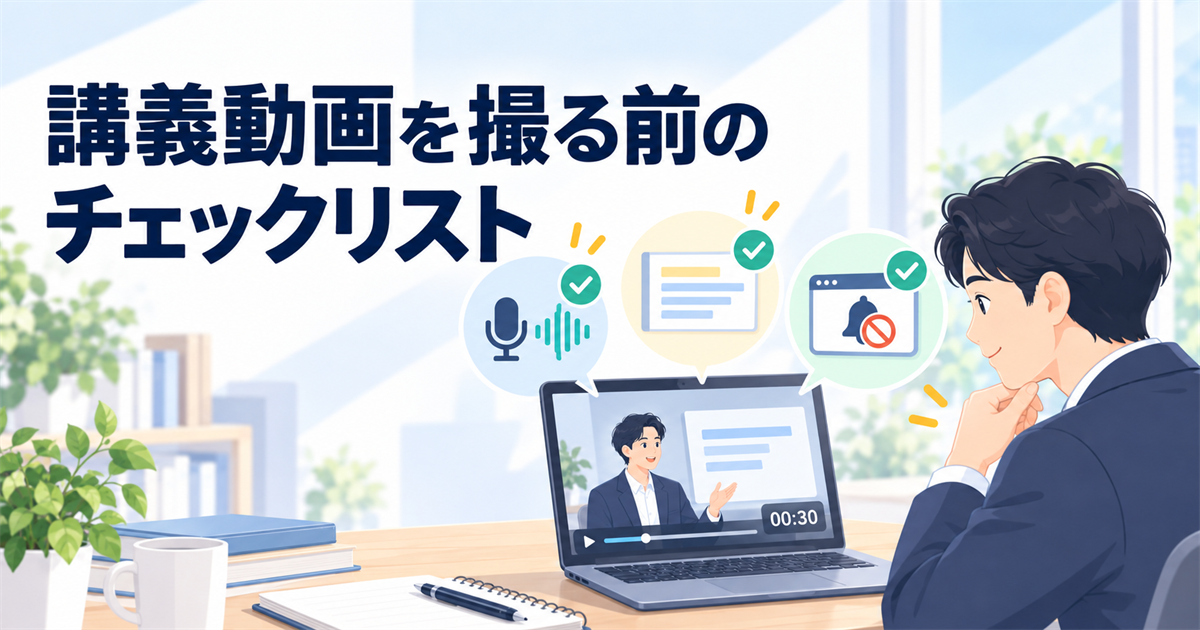
講義動画を収録しようとするとき、多くの人が「本番を最後まで撮り終えたあとに、音が入っていなかったり画面が見づらかったりして全部録り直しになること」を不安に感じます。
収録の失敗を確実に防ぐコツは、本番の直前に「30秒だけの試し録り」を行い、その動画ファイルを実際に再生して耳と目で確認することです。
この記事では、本番前に必ず点検したい3大ポイント(音・文字・画面の映り込み)や、通知の遮断・デスクトップ整理の手順、形式別のカメラ・照明基準、そして客観的にOK・要修正を判断できる合否チェックリストを解説します。
講義動画の失敗の多くは「本番前の30秒の試し録り」で防げる
講義動画を収録するとき、最も避けたいのは「本番を最後まで話し終えたあとに、最初からすべて録り直さなければならなくなること」です。この大きな手戻りを防ぐために最も効果的な方法が、本番の録画ボタンを押す直前に「30秒だけの試し録り」を行い、その動画を実際に再生して確かめることです。
いきなり本番を撮り始めてはいけない理由は、動画収録における深刻なトラブルの多くが「あとから編集で修正できないもの」だからです。たとえば、マイクの接続が外れていて終始無音だったり、マイクの感度が高すぎて声が「バリバリ」と音割れしていたり、画面の録画範囲がずれてスライドの端が切れていたりといったトラブルです。これらは、動画編集ソフトを使ってもきれいに修復することはできません。10分や20分もかけて熱心に話し終えたあとに無音だったと気づいたときの疲労感と落ち込みは、制作を諦めてしまう大きな原因になります。
こうした手戻りは、本番直前のわずか30秒の確認作業だけで確実に防ぐことができます。ただし、試し録りを行うときは、単に録画ボタンを押して「あー、マイクのテストです」と小声でつぶやくだけでは不十分です。本番とまったく同じ環境を再現して確認することが大切です。
具体的には、本番で話す姿勢を取り、スライドの1枚目を画面に表示させます。そして、本番とまったく同じ声の張りや大きさで、台本の冒頭を1〜2文声に出して読み上げ、スライドを次のページへ1回めくってみます。テストだからと小さな声で話してしまうと、本番で声を張ったときにマイクが音割れしてしまう危険があるからです。本番と同じ声量で30秒話すだけで、3つの必須項目を一度に検証できます。「マイクが確実に声を拾っているか」「声が割れたり小さすぎたりしていないか」「スライドの画面が正しく記録され、ページめくりが反映されているか」という点です。
ここで最も重要な注意点は、録音アプリのメーターが動いているのを見ただけで安心しないことです。画面上の音量バーが反応していても、使いたいマイクではなくパソコン内蔵のマイクが反応していて周囲の雑音ばかり拾っていたり、音声ファイルが正常に保存されていなかったりすることがあります。
30秒ほど録画したら一度停止し、いま保存された動画ファイルを必ずその場で再生します。パソコンの画面を目で見ながら、イヤホンやスピーカーで自分の声を聞いてみます。声がはっきりと聞き取れ、画面が正しく動いていることが確認できれば、安心して本番の収録を始めることができます。本番前にたった1回、30秒のテストを挟むことをルーティンにしておくのが、無駄な録り直しをゼロにする最も確実な習慣です。
収録前に必ず確認したい3大ポイント(音・文字・画面の映り込み)
講義動画を撮るとき、多くの人が「カメラの画質」を気にしがちです。しかし、受講者が教材の質を判断し、快適に学習を続けられるかどうかを左右するのは画質ではありません。収録前に必ず確認すべき本質的な要素は、「音」「文字」「画面の映り込み」という3つのポイントです。
受講者がオンライン動画の視聴を途中でやめてしまう最大の原因は、この3つのどこかに強いストレスを感じるからです。高価な一眼カメラで撮影された美しい映像であっても、声が聞き取りにくかったり文字が読めなかったりすれば、教材としての役割を果たせません。反対に、この3点さえ基準をクリアしていれば、手持ちのパソコンやスマートフォンで収録した動画でも十分に高品質な教材になります。
1つ目のポイントは「音(声の聞き取りやすさ)」です。動画教材において、音質は受講者の集中力に最も直結します。少し画面が粗い程度であれば学習を続けられますが、声がこもっていたり、音が割れていたり、エアコンの風切り音や生活音が「サーッ」と鳴り続けていたりすると、受講者は数分聞くだけで耳が疲れてしまいます。マイクに近すぎず遠すぎない位置を保ち、自分の声が明瞭に記録されているかを確認します。
2つ目のポイントは「文字(スライドの読みやすさ)」です。教材を作るときはパソコンの大きな画面を見ているため、小さな文字でも読めるように錯覚してしまいます。しかし、受講者の多くは画面の小さなスマートフォンを使って学習します。スライドの文字サイズが24ポイントを下回っていたり、1枚のスライドに何行もの説明文が詰め込まれていたりすると、スマートフォンの画面では文字が潰れてまったく読めなくなります。背景色と文字色のコントラストがはっきりしているかも含めて、小さな画面でも一目で読める文字になっているかを点検します。
3つ目のポイントは「画面の映り込み(ノイズとプライバシー)」です。パソコンの画面を録画するとき、スライドや操作画面の周囲に余計な情報が映り込んでしまうことがあります。メールやチャットの通知が画面端にポップアップしたり、デスクトップに置かれた個人的なファイル名が見えたり、ブラウザのブックマークバーに私生活の情報が並んでいたりする状態です。これらは受講者の注意を逸らすだけでなく、個人情報の漏洩といったトラブルにもつながります。
本番の録画を始める前に、この「音」「文字」「画面」の3点に絞って状態を確認しておけば、受講者が内容の理解だけに集中できるクオリティを確実に確保できます。
パソコンの通知・デスクトップの散らかり・不要なアプリを消す手順
パソコンの画面を使ってスライドや操作手順を録画するときは、録画ボタンを押す前に画面環境を整える必要があります。具体的には、「デスクトップアイコンの非表示」「通知の停止」「不要なアプリの終了」という3つの準備をルーティンとして行います。
事前の整理を怠っていけない理由は、意図しない情報が画面に映り込んでしまうと、受講者の学習を妨げるだけでなく、プライバシーの漏洩事故につながるからです。たとえば、真剣に講義を聞いている最中に、画面の右下から家族のLINEメッセージや仕事のメール通知がポップアップしてしまえば、受講者の注意は一瞬で逸れてしまいます。また、デスクトップに置かれた顧客の名前が入ったフォルダや私生活の写真ファイル名が映り込むと、講師としての信頼を大きく損なうことになりかねません。
余計な情報を画面から完全に排除するため、以下の手順で設定を行います。
1. デスクトップのアイコンを一時的に隠す
デスクトップにファイルやフォルダがたくさん散らかっていても、わざわざ1つずつ片付ける必要はありません。Windowsの場合、デスクトップの何もない場所を右クリックし、「表示」から「デスクトップアイコンの表示」のチェックを外します。これだけで、すべてのアイコンが一瞬で画面から消え、無地のきれいな背景になります。ファイル自体が削除されるわけではなく、収録が終わったあとに同じ操作でチェックを入れ直せば、元の状態にすぐ戻すことができます。
2. 通知を一時停止する(集中モード・おやすみモード)
録画中にメールやSNS、チャットアプリのポップアップが表示されないよう、パソコンの通知機能をオフにしておきます。Windowsであればタスクバー右下から「フォーカス(または集中モード)」をオンにし、Macであればコントロールセンターから「集中モード(おやすみモード)」をオンにします。これで、録画中に突然通知が表示される事故を完全に遮断できます。
3. ブラウザのブックマークバーを隠す
操作画面の録画などでWebブラウザ(Google Chromeなど)を表示する場合は、画面上部のブックマークバーを非表示にします。ブックマークバーには、普段使っている個人用のWebサイトや社内システムのリンクが並んでいることが多く、映り込みの原因になりやすい部分です。Windowsなら「Ctrl + Shift + B」、Macなら「Cmd + Shift + B」を押すだけで、一瞬で表示と非表示を切り替えられます。
4. 使わないアプリを完全に終了させる
録画に使うスライドソフトやブラウザ以外の不要なアプリは、すべて閉じておきます。裏でたくさんのアプリやWebページが開かれたままだと、パソコンに負荷がかかって冷却ファンが高速で回り始め、「ゴーッ」というファンの回転音がマイクに入り込んでしまう原因になります。また、パソコンの動作が重くなって画面録画の映像がカクつくのを防ぐためにも、余計なアプリは終了させておくことが大切です。
この準備を済ませておけば、画面をすっきりと保ち、パソコンへの負荷も抑えた状態で本番の収録に進むことができます。
顔出し・スライド・操作画面で変わるカメラと照明のチェック基準
講義動画を撮影するとき、カメラの位置や照明の当て方は一律ではありません。「講師の顔を映すのか」「スライドを中心に見せるのか」「パソコンの操作画面を実演するのか」という3つの撮影形式によって、確認すべき基準が変わります。
それぞれの形式に合わせて、手持ちの機材や部屋の環境で無理なく整えられるチェック基準を整理します。
1. 顔を映す形式:目線の高さと逆光対策
講師が画面に登場して話す形式では、受講者に与える第一印象が大切になります。ここで最も注意したいのは「カメラの高さ」です。ノートパソコンを机の上にそのまま置いて撮影すると、カメラの位置が目線より低くなり、受講者を見下ろすような威圧的なアングルや、あご下から見上げる不自然な角度になりがちです。パソコンの下に厚めの本やスタンドを置き、カメラのレンズが自分の目の高さと水平になるよう調整します。
また、照明の基本は「逆光を避けること」です。窓を背にして座ると、外の光で顔が真っ暗に潰れてしまいます。窓に向かって座るか、手持ちのデスクライトを顔の前方斜め上から当てることで、顔全体に自然な明るさを確保できます。背景に部屋の生活感が映り込むのが気になるときは、シンプルな壁を背にするか、録画アプリの背景ぼかし機能を活用するとよいでしょう。
2. スライドを中心に見せる形式:ワイプの位置と顔出しの判断
スライドを画面全体に映しながら解説する形式では、そもそも講師の顔出しは必須ではありません。受講者の主な目的はスライドの内容を理解することなので、音声だけの解説であっても講義として十分に成立します。
もし画面の隅に小さな講師の映像(ワイプ)を載せる場合は、スライドの文字や図解と重ならないかを必ず確認します。スライドの右下や右上にワイプを配置するのが一般的ですが、その位置にスライドの重要な説明文が重なってしまうと受講者が読めなくなります。スライドを作る段階であらかじめワイプ用の余白を空けておくか、邪魔になる場面では思い切って顔出しをオフにする判断をします。
3. 操作画面を実演する形式:画面の視認性を最優先にする
ツールの設定や画面操作を実際に見せる形式では、受講者が「どこをクリックしたか」「何を入力したか」を迷わず追えることが最優先です。そのため、操作画面の実演では講師の顔出しワイプは原則として外すか、操作の邪魔にならない最小サイズに留めておきます。
また、パソコンの画面をそのまま録画すると、文字やアイコンが小さすぎてスマートフォンの画面では見失われやすくなります。操作を見せるWebブラウザやツールの画面は、あらかじめ表示倍率を110〜125%程度に拡大しておくと、受講者がスマートフォンの画面からでも操作手順をはっきりと確認できるようになります。
高価な専用ライトや一眼カメラを買い揃えなくても、カメラの高さや画面の倍率を少し調整するだけで、受講者にとってストレスのない映像環境を整えることができます。
撮った30秒を再生して確かめる「合否判断チェックリスト」
30秒の試し録りが終わったら、保存された動画ファイルを再生して合否を判断します。なんとなく眺めて終わらせるのではなく、「音声」「文字と画面」「映り込み」という3つの分野で客観的な合格基準を満たしているかを点検します。
各項目の具体的な合格基準と、不合格だった場合のリカバリー手順は以下のとおりです。
1. 音声の合否基準
- 音量と音割れの確認:端末の音量を50%程度にした状態で再生し、声が無理なく自然に聞き取れるかを確かめます。声が小さすぎて聞き取れない場合は、マイクを口元へ少し近づけるか、パソコンの入力音量設定を上げます。反対に、声が「バリバリ」と濁って割れている場合は、マイクから拳1〜2個分ほど距離を離すか、入力音量を少し下げて調整します。
- 環境ノイズと反響の確認:声の後ろにエアコンの風切り音やパソコンの冷却ファン音が「ゴーッ」と響いていないかを確認します。耳障りな雑音が入っている場合は、エアコンの風量を弱にする、窓を閉める、使っていないアプリを閉じてファンの回転を落とすといった対策を取ります。部屋の中で声が反響して聞き取りにくい場合は、カーテンを閉めたり、机の前にクッションを置いたりするだけでも音の響きを和らげることができます。
2. 文字と画面の合否基準
- 文字の可読性の確認:スライドの文字や図解が、目を凝らさなくても一目で読めるかを確かめます。文字が小さくて読みづらいと感じる場合は、スライドのフォントサイズを24〜32ポイント以上に大きくし、1枚あたりの文字数を削って要点だけに絞り込みます。
- 画面の動きとカクつきの確認:スライドの切り替わりやマウスポインターの動きが、スムーズに記録されているかを確かめます。スライドのページがめくられていなかったり、映像が極端にカクついて止まったりする場合は、録画ソフトの対象ウィンドウの選択をやり直すか、パソコンを一度再起動してメモリを確保します。
3. 映り込みとプライバシーの合否基準
- 通知とアイコンの映り込み確認:画面の端にメールやチャットの通知がポップアップしていないか、デスクトップの個人情報やファイル名が映っていないかを確認します。映り込みが見つかった場合は、「集中モード」をオンにして通知を止め、デスクトップアイコンを非表示にする設定を徹底します。
- カメラアングルと明るさの確認(顔出しの場合):講師の顔を映している場合は、受講者を見下ろす角度になっていないか、逆光で顔が暗く潰れていないかを確かめます。見下ろす角度になっている場合はパソコンの下に本を敷いてカメラを目線の高さに合わせ、顔が暗い場合は前方からデスクライトの明かりを当てて表情を明るくします。
もし確認で気になる点が見つかっても、落胆する必要はありません。本番をすべて話し終えたあとに気づく大失敗を、本番前のわずか数分で未然に防げたということです。問題のあった箇所を1つ調整し、もう一度だけ30秒録って合格を確認すれば、万全の状態で本番の収録を始めることができます。
事前チェックを習慣にして、安心して本番の収録を始める
収録前の確認作業を毎回行う「決まったルーティン」にしておくと、機材や環境への不安を完全に消し去り、受講者への語りかけだけに集中して本番を始めることができます。事前チェックの本当の目的は、単にミスを防ぐだけでなく、講師自身の心を落ち着かせ、講義の質を高めることにあります。
収録前の確認を習慣にすべき理由は、話している最中に余計な迷いや心配を抱え込まずに済むからです。「マイクはちゃんと音を拾っているだろうか」「通知が出ないだろうか」といった不安を抱えたまま話していると、表情や声が硬くなります。機材を心配しながら話している様子は、画面を通して受講者にもぎこちなさとして伝わってしまいます。しかし、本番前にチェックリストを上から順に確認し、30秒のテスト動画を自分の耳と目で確かめていれば、「技術面はすべて問題ない」という確信を持って収録に臨むことができます。
事前チェックを無理なく続けるコツは、作業を複雑にせず、機械的な手順として固定してしまうことです。パソコンのデスクトップ付箋や台本の表紙に、以下の4つの確認ステップをメモしておきます。
- デスクトップのアイコンを非表示にし、集中モードで通知を止める
- 使わないアプリを閉じて、マイクとカメラの距離を整える
- スライドの1枚目を開き、本番と同じ声量で30秒だけ試し録りをする
- 保存された動画を再生し、音量・文字・映り込みの合否を耳と目で点検する
この一連の流れは、慣れてしまえば2〜3分程度で完了します。チェックがすべて合格したら、その時点で準備へのこだわりは一度手放します。完璧なアナウンサーのような発声や、一言の淀みもない完璧なトークを目指す必要はありません。誰でも本番前は少なからず緊張するものですが、その緊張は「受講者によい講座を届けたい」という誠実さの表れです。技術的な不安をチェックリストでゼロにしておけば、その緊張を心地よい集中力に変えることができます。
大切なのは、画面の向こうにいる受講者に「わかりやすく教えること」です。多少の言い間違いやつまずきがあっても、2〜3秒間を空けてその場から落ち着いて言い直せば、あとからいくらでも整えられます。事前の確認を済ませたという事実は、本番で堂々と話すための何より強い自信の土台になります。準備を終えたら深呼吸をひとつして、自信を持って録画ボタンを押し、本番の講義をスタートさせましょう。
まとめ
講義動画の撮影で失敗を防ぎ、安心して本番を始めるための最も確実な方法は、本番直前に「30秒の試し録り」を行い、その動画ファイルを耳と目で点検することです。
この記事の要点は以下の3点です。
- 30秒のテスト動画を必ず再生する:録音メーターを見るだけでなく、実際に保存されたファイルを再生して声の音割れや画面の動きを確かめる
- 3大ポイント(音・文字・映り込み)を整える:マイクの距離、24ポイント以上のスライド文字、通知オフとアイコン非表示をルーティンにする
- 確認を終えたら自信を持って話す:技術的な不安をチェックリストで消し去り、受講者への語りかけだけに集中して本番の収録を始める
次の収録を始める前に、まずはパソコンの通知を「集中モード」にし、スライドの1枚目で30秒の試し録りを試してみましょう。事前のわずかな確認が、やり直しのない快適な講義動画づくりを支えてくれます。









コメント