オンラインで講座を開くために資料を作ろうとすると、手元のメモや原稿をすべてスライドに書き込もうとして文字であふれ返り、手が止まってしまうことがあります。
講座資料の作り方で大切なのは、1つのスライドにすべてを詰め込まず、「見せる」「話す」「後で読む」「手を動かす」の4つに情報を振り分けることです。
この記事では、手元のメモからスライドに残すキーワードを抜き出し、あふれた解説を講師用メモや配布資料に振り分ける具体的な手順をまとめました。情報の役割を仕分けることで、資料作りの手戻りを防ぎ、受講者が集中しやすい環境が整います。
講座資料でつまずくのは「1つのスライドに全部書こうとする」から
講座の資料を作ろうとして手が止まってしまう最大の原因は、「1枚のスライドに、教えたいことのすべてを詰め込もうとする」ことにあります。画面を見ればすべてが伝わるようにしようと文字を敷き詰めた結果、資料作りに膨大な時間がかかり、本番でも受講者に伝わらないスライドになってしまうのです。
カンニングペーパーと教科書を兼ねてしまう心理
スライドに文字を詰め込んでしまう背景には、教える側の2つの心理があります。
1つは、「本番で話す内容を忘れてしまったらどうしよう」という不安です。頭が真っ白になるのを防ぐために、話したい言葉を一字一句スライドの上に書き並べて、カンニングペーパー代わりに使いたくなってしまいます。
もう1つは、「講座が終わったあとに、受講者が一人で復習できるようにしてあげたい」という親切心です。あとからスライドを見返したときに困らないよう、前提知識や補足の説明まで丁寧に入れ込もうとします。
どちらも講師としては自然な感情でしょう。しかし、「本番で話すためのメモ」と「後日復習するための教科書」というまったく異なる役割を1枚のスライドに背負わせることが、資料作りを難しくしている根本的な原因です。
文字だらけのスライドが招く弊害
2つの役割を無理に詰め込んだスライドは、本番の講義において逆効果を生み出します。
画面が文字で埋め尽くされていると、受講者はスライドに表示された文章を目で追うことに意識を奪われます。人間は文章を読んでいる最中に、耳から入ってくる講師の言葉を同時に深く理解することはできません。受講者は文字を読むだけで手一杯になり、講師が最も伝えたかった熱量や重要な解説を聞き逃してしまうのです。
さらに、この作り方は資料を作成する側にとっても大きな負担となります。小さなスライド枠の中に長文を収めようとすると、文字サイズを細かく調整したり、改行の位置に悩んだりと、本質ではない作業に何時間も費やすことになります。「資料作りに何日もかかって講座の準備が終わらない」と悩む人の多くは、この文字の詰め込み作業に追われているのが実情です。
スライドは「看板」であり「教科書」ではない
講座中に画面に映し出すスライドは、受講者の視線と意識を今話しているテーマに引きつけるための「看板」にすぎません。
スライド単体で受講者を納得させる必要もなければ、復習用の解説をすべて網羅する必要もないのです。スライドには最小限の言葉や図だけを載せ、話す言葉や詳しい補足は別の場所に引き受けてもらいます。
「1枚のスライドで何もかも完結させようとしない」と決めることが、見やすく伝わりやすい資料を短時間で仕上げるための確実な第一歩となります。
資料は「見せる」「話す」「後で読む」「手を動かす」の4つに分ける
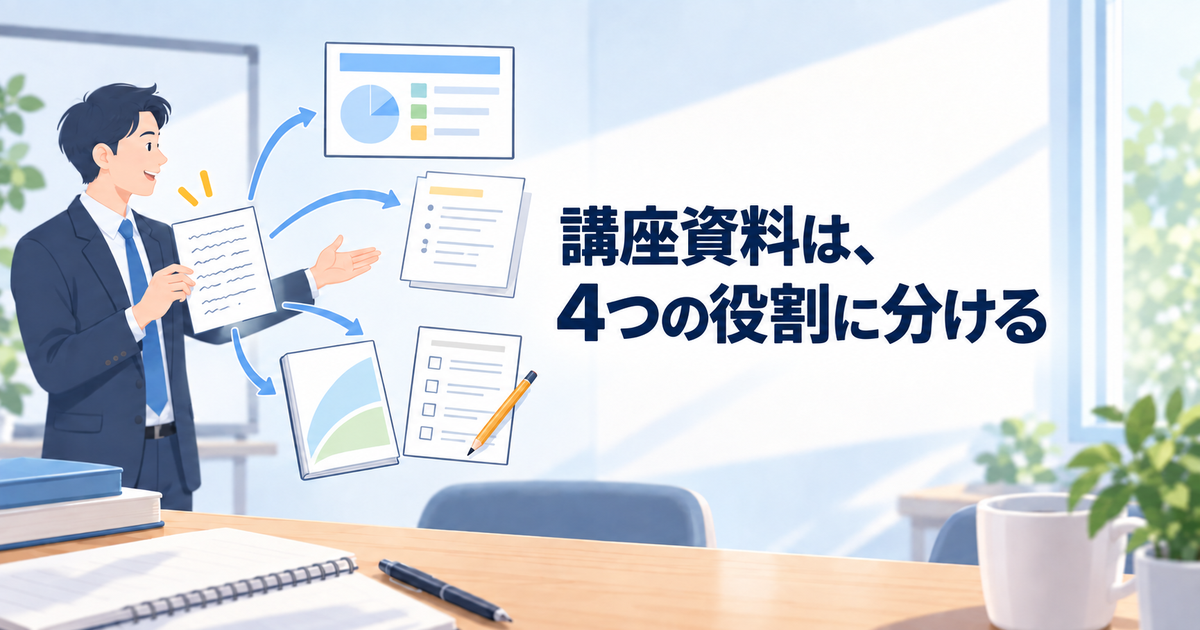
スライドの詰め込みを防ぎ、伝わる講座にするための基本は、教えたい情報を「見せる」「話す」「後で読む」「手を動かす」の4つに振り分けることです。1つのスライドにすべてを背負わせるのをやめ、届け方に合わせて役割を分担させます。
1つの情報を4つの役割に整理する
「4つも資料を作るなんて余計に手間がかかりそうだ」と感じるかもしれません。しかし、新しく4種類の書類をゼロから作り込むわけではありません。手元にある1つの教えたい内容について、情報の「届け先」を整理する作業です。
4つの役割は、それぞれ次のように分担します。
- 見せる(スライド資料):受講者の視線を集め、今どの話題を話しているかを共有する「看板」です。載せるのは最小限のキーワードや図解にとどめ、文章は書かないのが原則です。
- 話す(講師メモ):講師が本番で迷わずに話すための自分専用のメモです。詳しい解説や具体例、話す順番を書き留めておきます。受講者には見せないため、自分が理解できれば箇条書きで十分です。
- 後で読む(配布資料):講座が終わったあとに、受講者が一人で復習するためのテキストです。詳しい手順や用語の解説、参照リンクなどを丁寧に記載しておきます。
- 手を動かす(ワークシート):受講者がその場で手を動かし、理解を定着させるための演習用紙です。問いや記入枠を用意し、実際にアウトプットしてもらいます。
役割を分けることでスライド作りの迷いが消える
この4つの行き先をあらかじめ決めておくと、スライド作成の負担は驚くほど軽くなります。
「詳しい説明をスライドに書かなくては」と焦る必要はありません。「詳しい解説は後で読む配布資料に載せればいい」「具体例は手元の講師メモを見ながら口頭で話せばいい」と割り切れるからです。
スライドの役割が「キーワードを大きく見せるだけ」になれば、文字の配置やレイアウトに何時間も悩むことはなくなります。スライド作りの手が止まるのは、どの情報を載せてどの情報を削るべきか、役割の境界線が曖昧になっているからです。
受講者にとっても学びやすい環境が整う
資料を用途別に分ける効果は、教える側だけでなく受講者にとっても大きな利点があります。
スライドがスッキリしていれば、受講者は画面の文字を追うことに追われず、講師の解説に耳を傾けられます。さらに、「あとから読める詳しい資料が手元にある」とわかっていれば、画面の文字を一字一句ノートに書き写す必要もなくなり、その場の講義とワークに集中できるのです。
教えたい内容が頭に浮かんだら、「これは見せるものか、話すものか、後で読んでもらうものか」と自問してみましょう。4つの引き出しに仕分けるだけで、講座全体の設計がスムーズに整っていきます。
手元のメモから「スライドに載せるキーワード」を抜き出す
手元にあるメモや原稿からスライドを作るときは、文章をそのままスライド枠に貼り付けてはいけません。文章の中から「最も伝えたい名詞」と「結論の一言」だけを拾い出し、スライドには最小限のキーワードとして配置します。
文章を「見て理解できる言葉」に削ぎ落とす
スライドの文字は、受講者に「読ませる」ためのものではなく、「見て一瞬で把握させる」ためのものです。画面に文章が並んでいると、受講者は無意識に黙読を始めてしまい、講師の口頭説明が耳に入らなくなってしまいます。
手元のメモをスライド用のキーワードに変換する手順は、次の2段階です。
- 結論を1行の見出しにする:そのスライドで最も伝えたいメッセージを、13文字前後の短い1行にまとめます。「〜です・ます」ではなく、「〜の落とし穴」「〜の3原則」のような言い切りの形に整えるのが基本です。
- 要点を2〜3個の名詞に絞る:見出しを支える理由や要素を箇条書きで示しましょう。このとき、接続詞や助詞を削り、体言止め(名詞で終わる形)にするのがコツです。
たとえば、「オンライン講座では教えたいことを詰め込みすぎると、受講者の頭がパンクして何も身につきません」という元のメモがあったとしましょう。
これをスライドにするときは、見出しに「詰め込みすぎが招く失敗」と置き、下には「・受講者の処理限界」「・メモを取るだけで疲弊」「・翌日には忘れる」といった短いフレーズだけを並べます。
スライド1枚の文字数は合計100字以内に抑える
スライド1枚に含まれる文字数は、タイトルと箇条書きを合わせても、おおむね100字以内に収めるのが理想です。文字数が100字を超えてくると、画面が黒く詰まった印象になり、受講者に圧迫感を与えてしまいます。
文章を削ってキーワードだけにすると、「画面がスカスカで寂しいのではないか」と不安になるかもしれません。その結果、慌てて無料のイラストや装飾アイコンを空きスペースに貼り付けてしまう人が少なくありません。
しかし、講座のスライドにおいて最も価値があるのは「十分な余白」です。余計なイラストや飾り枠は、受講者の視線を散らすノイズにしかなりません。大きな文字で要点のキーワードが端的に置かれているだけのほうが、講師が今何を強調しているかが受講者に力強く伝わります。
手元の文章から贅肉を削ぎ落とし、骨組みとなるキーワードだけを画面に残す。この作業さえ完了すれば、スライド作成に何時間も悩むことはなくなります。削り落とした詳しい文章は、次のステップである「講師の手元メモ」に回せばよいのです。
スライドに書ききれない説明は「講師の手元メモ」に回す
スライドから削り落とした詳しい解説や補足の具体例は、受講者には見えない「講師の手元メモ」に回します。話したい内容を手元に逃がしておけば、スライドの文字を最小限に保ったままでも、本番で頭が真っ白になる心配はありません。画面と手元で役割を分担させることが、淀みなく話すための確実な方法です。
画面と手元を分ける仕組みを使う
「スライドに詳しく書いておかないと、話すことを忘れてしまうのではないか」。そう不安に思う人は少なくありません。しかし、その悩みはツールの機能を活用すれば簡単に解決できます。
たとえばPowerPointを使って講義を行う場合、各スライドの下にある「ノート欄」に話したい言葉をメモしておきましょう。本番で「発表者ツール」という機能を使えば、受講者側の画面にはスライドだけが映し出され、講師の手元のモニターだけにノート欄のメモが表示されます。
受講者からは、講師がスライドをチラリと見ながら流暢に解説しているように見えるはずです。実際には、手元の画面に表示されたメモを確認しながら落ち着いて話を進めているにすぎません。この仕組みさえ理解していれば、「忘れないようにスライドへ全部書いておこう」と無理をする必要はなくなります。
手元メモに書き留めておくべき3つの要素
手元のメモには、スライドに載せきれなかった具体的な情報を書き留めておきます。
- 具体的な事例やエピソード:スライドにキーワードとして置いた概念を、受講者がイメージしやすい身近な例に置き換えて話すための材料です。
- 専門用語の噛み砕いた言い換え:「この用語は初心者には難しいため、別の言葉で説明する」といった補足の表現を控えておきます。
- 操作や間(ま)の合図:「ここで画面共有を切り替える」「受講者がメモを取るのを10秒待つ」といった進行の指示を書き添えましょう。
手元メモを書くときは、一字一句をすべて文章で書き起こす必要はありません。話す順番に沿って要点を箇条書きにしておくほうが、本番でパッと視線を落とした瞬間に次の話題を捉えやすくなります。完全な原稿を作ってしまうと、かえってメモを目で追うことに必死になり、棒読みの原因になりかねないからです。
スライドとメモの役割を切り離す
スライドは「受講者に今見せるための看板」、手元メモは「講師が落ち着いて話すための命綱」です。
この2つを明確に切り離すことで、スライドから思い切って文字を削れるようになります。「話す内容は手元のメモにあるから大丈夫だ」という安心感を持てることこそが、スッキリとした美しいスライドを作るための最大の土台となるのです。
詳しい手順や補足知識は「配布資料(テキスト)」として別冊にする
講座で教える詳しい手順や補足の知識は、スライドに詰め込もうとせず、「別冊の配布資料(テキスト)」として切り出します。スライドとは別に復習用のテキストを用意しておくことで、画面をシンプルに保ちながら、講座が終わったあとも受講者が迷わずに自力で実践できる環境を整えられます。
スライドのそのまま配布が失敗する理由
多くの講師がやってしまいがちなのが、「スライドをそのままPDFにして受講者に配布する」という方法です。一見すると手間が省けて合理的に思えますが、実はこれには大きな落とし穴があります。
見やすく整えられたスライドほど、画面には必要最小限のキーワードしか載っていません。そのため、数日後に受講者がスライドを見返したとき、「この単語はどういう意味だったか」「具体的にどう操作すればいいのか」を思い出せなくなってしまうのです。
逆に、復習用として読めるようにスライドへ長文をびっしり書き込んで配ってしまうと、今度は講義中に受講者が手元の資料を黙読し始め、講師の解説を聞かなくなります。このジレンマを解消する唯一の道が、「画面のスライド」と「手元の配布テキスト」を完全に分けることです。
配布テキストには「一人で再現できる情報」を載せる
別冊の配布資料には、スライドから削り落とした詳しい情報を、文章や箇条書きの形で丁寧に記載しておきます。
具体的には、次のような内容を盛り込みます。
- ツールの設定手順や操作の流れ:画面のどこをクリックして何を入力するかという具体的なステップ
- 用語の解説や参照リンク:講座内で詳しく触れられなかった公式ページや関連ツールの案内
- よくあるつまずきと対処法:初心者が失敗しやすいポイントと、その解決策
配布資料を作るとき、PowerPointなどのスライド形式にこだわる必要はありません。WordやGoogleドキュメントなどを使って、縦書きの一般的な文書としてまとめるほうが、受講者にとっても読みやすく、作成する側の手間も大幅に少なくて済みます。スライド作りの段階で手元のメモから削ぎ落とした文章を、そのまま貼り付けて整えるだけで立派なテキストが完成します。
「後で配る」と伝えることで受講者が集中できる
作成した配布テキストは、講義のあとにPDFなどで受講者へ届けるのが効果的です。
講座の冒頭で「詳しい手順や復習用のテキストは講座終了後に配布しますので、メモを取るのに必死にならなくて大丈夫ですよ」と一言伝えておきましょう。これだけで、受講者は画面の文字をノートに書き写す手を止め、講師の話やその場のワークに安心して全神経を集中できるようになります。
1つの内容を用途別に分けることで、資料作りの時間も短縮できる
教えたい内容を「見せる・話す・後で読む」という用途別に整理する最大の恩恵は、資料作りに費やす時間そのものが大幅に短縮される点にあります。複数の資料を用意するほうが手間が増えるように思えますが、実際にはレイアウトの迷いや手戻りが消え去り、最もスムーズに準備を完了できるのです。
いきなりスライドを開くから時間がかかる
資料作りに何日もかかってしまう人の多くは、いきなりPowerPointなどのスライド作成ソフトを開いてしまいます。
白紙のスライド画面を前にして、「何を話そうか」という内容の構成と、「どう配置しようか」という見た目のデザインを同時に考え始めてしまうのです。内容が定まらないままフォントのサイズを調整したり、図形の配置に悩んだりしていると、あっという間に時間が過ぎていきます。
さらに厄介なのが、あとから「やっぱりこの話は順番を変えよう」「この説明は削ろう」と思い直したときです。文章を書き直すだけでなく、苦労して整えたスライドの配置や図形までゼロから作り直すことになり、膨大な手戻りが発生します。「思考」と「装飾」を同時に進めようとすることこそが、資料作成で手が止まる根本的な原因です。
1つの元メモから3つの資料へ切り出す流れ
用途を分ける進め方を取り入れると、資料作成の流れは次の4つのステップに整理できます。
- 文章で元メモを書き出す:まずはスライドソフトを開かず、メモ帳やドキュメントに教えたい内容を文章の形で一気に書き出しましょう。
- スライドにキーワードを流し込む:元メモから結論と要点の単語だけを抜き出し、スライド枠に配置します。文字を読ませない前提なので、複雑なレイアウトに悩む必要はありません。
- 話す補足を講師メモに移す:スライドに載せなかった具体例や話す順番は、PowerPointのノート欄に貼り付けておきます。
- 元の文章を配布テキストとして整える:残った詳しい解説や手順を、別冊の復習用テキストとして整えてPDFで保存すれば十分です。
この手順で進めれば、1つの元メモから「スライド」「講師の手元メモ」「配布テキスト」の3つが流れるように完成します。デザインに悩む無駄な時間が消え去り、準備時間を大幅に削減できるはずです。
浮いた時間を「本番の準備」に充てる
資料の作成時間を短縮できれば、本番に向けたリハーサルを行ったり、受講者が手を動かすワークの準備を整えたりする余裕が生まれます。
直前までスライドの修正に追われて寝不足のまま本番を迎えるのと、ゆとりを持って受講者を迎えるのでは、講座の空気感や安心感がまるで違います。
資料作りを早く終わらせる鍵は、パソコンの操作テクニックではなく、「情報の行き先を決めてからスライドに移す」という役割分担の意識です。用途別に分ける手順を身につけて、心に余裕を持った講座づくりを進めていきましょう。
まとめ
講座の資料作りでつまずかないための基本は、1つのスライドにすべての情報を詰め込まず、「見せる」「話す」「後で読む」「手を動かす」の4つに役割を振り分けることです。
わかりやすく実用的な資料を効率よく仕上げる要点は、次の3点に集約されます。
- スライドにはキーワードと骨格だけを載せ、受講者の理解を助ける「視覚的な道標」に徹する
- こぼれた解説や補足は「講師の手元メモ」に回し、詳しい手順や専門知識は「配布資料」として別冊にする
- 1つの内容を用途別に切り分けてから作業することで、大幅な手戻りを防ぎ、作成時間を短縮できる
資料は、きれいに飾り立てることよりも、受講者が迷わず話に集中できる環境を整えることが第一です。
まずは手元の原稿やメモを見直し、スライドの画面に残したい中心的なキーワードを3つだけ抜き出すことから始めてみてください。








コメント