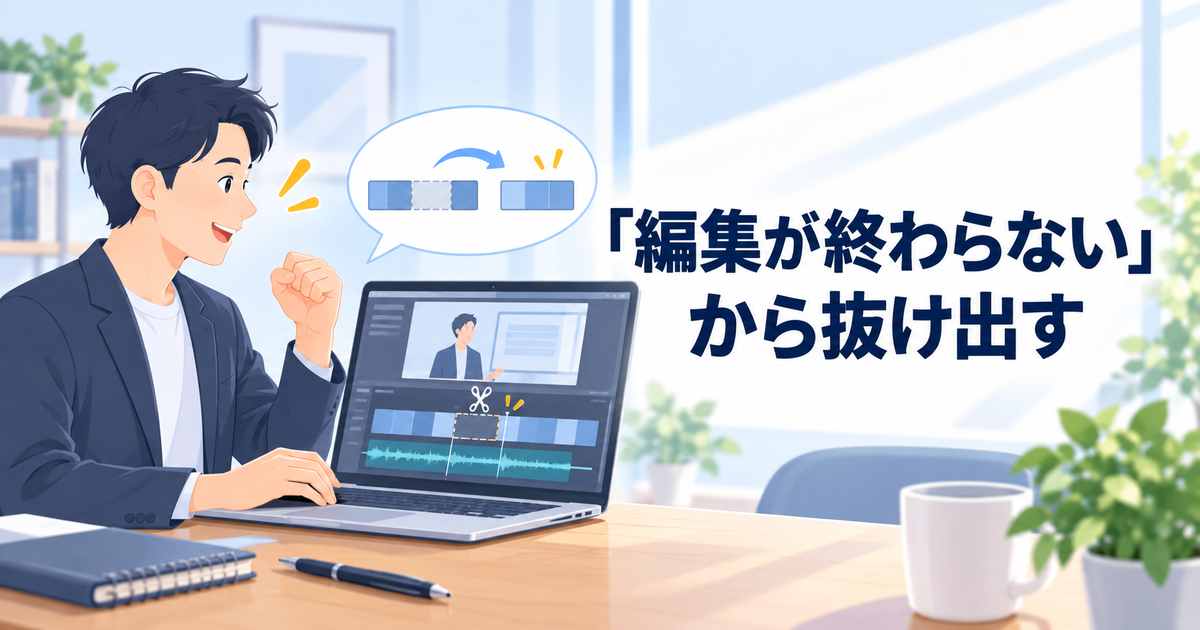
PowerPointなどで講義動画を録画したあと、言い間違いや不要な間が気になり、どこまで編集すべきかわからず手が止まってしまうことがあります。
講義動画の編集で大切なのは、YouTubeのような派手な演出を施すことではなく、受講者の理解を邪魔する不要な要素だけを削ぎ落とすことです。
この記事では、元スライドで直す部分と動画ソフトで切る部分の仕分け方や、「言い直し」「前後の余白」「音量」という最低限やるべき3つの編集手順を解説します。過剰な編集を手放すことで作業時間を大幅に短縮し、受講者に役立つ講義動画がスムーズに完成します。
講義動画の編集で手が止まるのは「YouTubeのように完璧に飾ろうとする」から
PowerPointなどで講義を録画し、いざ動画ファイルを開いたとき、「どこから手をつければいいのかわからない」と途方に暮れてしまう人は少なくありません。言い間違えた箇所や無音の時間が気になり、編集ソフトの画面を前にして何時間も手が止まってしまうのです。
この悩みに突き当たる最大の原因は、普段目にしているYouTubeなどのエンタメ動画と同じ水準で講義動画を仕上げようとしている点にあります。
エンタメ動画と講義動画の目的は正反対である
私たちが普段スマートフォンやパソコンで見ている一般的な動画の目的は、視聴者を飽きさせずに楽しませることです。
そのため、1秒の無駄もなく間を詰める編集や、全編にわたる派手なテロップ、効果音、雰囲気を盛り上げるBGMなどがふんだんに盛り込まれます。視聴者の注意を引きつけ続けるために、画面を常に刺激で満たしておく必要があるからです。
しかし、講義動画の目的は視聴者を楽しませることではありません。「受講者が知識を正しく理解し、自力で実践できるようになること」が唯一のゴールです。
学ぶ側の心理を考えてみれば、派手な演出が不要である理由は明白です。受講者はすでにそのテーマを学びたいという明確な目的を持っています。画面が目まぐるしく切り替わったり、講師が話すたびに太文字のテロップが飛び出してきたりすると、かえって講義の内容に集中できなくなってしまいます。学習において過剰な演出は、理解を助ける工夫ではなく、単なるノイズ(雑音)になってしまうのです。
受講者が求めている3つの基準
講義動画を見る受講者が講師に求めているのは、プロの動画クリエイターのような高度な編集技術ではありません。受講者が快適に学習を進めるために必要な条件は、次の3点だけです。
- 画面の文字や図がはっきりと読めること
- 講師の声が適切な音量でクリアに聞き取れること
- 言い間違いによる混乱がなく、説明の流れがスムーズであること
この3つの条件さえ満たしていれば、学習教材として十分に役立ちます。
テレビ番組のようなオープニング動画も、話した言葉を一字一句文字起こししたフル字幕も、学習効果を大きく高めるものではありません。むしろ、字幕を目で追うことに必死になってスライドの図解を見逃してしまえば本末転倒です。受講者は動画の派手さを評価しに来たのではなく、自分の悩みを解決するノウハウを受け取りに来ているのです。
編集とは「飾り立てる作業」ではなく「障害物を取り除く作業」
講義動画における編集とは、見栄えをよくするために新しい要素を付け足すことではありません。受講者が内容を理解するうえで邪魔になる障害物を静かに削ぎ落とす作業です。
具体的には、録画の開始時や終了時に映り込んでしまった操作画面、大きな言い間違いをして説明が混乱している箇所、受講者の耳障りになる極端な雑音などを丁寧に取り除いていきます。
「あれも足さなければ、これも装飾しなければ」と考えるのをやめ、「理解の妨げになる部分だけを削る」と割り切ってみましょう。それだけで編集に対する心理的な負担は軽くなり、作業時間も大幅に短縮できます。
まずは、自分の動画をYouTuberの動画と比べるのをやめることから始めましょう。不要な装飾を手放す決断こそが、伝わる講義動画を完成させるための第一歩です。
編集を始める前に「元スライドを直すか」「動画を編集するか」を仕分ける
録画した動画を見返して気になる箇所があっても、いきなり動画編集ソフトで切り貼り作業を始めてはいけません。講義動画の修正には、「元スライド(PowerPoint等)に戻って直すほうが早いもの」と、「出力した動画ファイル(MP4等)の上で直すべきもの」の2種類があるからです。
この仕分けをせずにすべてを動画編集ソフトで直そうとすると、かえって時間がかかり、仕上がりも不揃いになってしまいます。
スライドの文字や大幅な説明ミスは元データで直す
スライドに表示されている文字の間違いや、説明の順序を変えたい場合などは、迷わず元スライドに戻って修正しましょう。
たとえば、スライド上の誤字脱字、数字の入力ミス、古い図の差し替えなどです。また、「あるスライドの説明を丸ごと忘れていた」「解説の順番を大きく入れ替えたい」という場合も同様です。
こうしたミスを動画編集ソフトの上で直そうとすると、間違った文字の上にテロップを重ねて隠したり、不自然な位置で動画を分割したりすることになります。フォントや背景の色を合わせるだけでも手間がかかり、仕上がりも見苦しくなってしまいます。
さらに大きな問題は、将来その講座を改訂するときです。元スライドと完成動画の内容が食い違っていると、あとからどこを直せばよいかわからなくなります。
PowerPointには、特定のスライドだけを選んで音声を録音し直す機能が備わっています。プレゼンテーション全体を最初からやり直す必要はありません。スライドの文字を修正し、その1枚だけを録り直して再度動画として書き出すほうが、はるかに短時間で綺麗な動画に仕上がります。
言い間違いや前後の余白は動画編集ソフトで切る
一方で、スライドの内容そのものに問題がなく、話した言葉の端々や前後の不要な部分を整えたい場合は、動画編集ソフトの出番です。
具体的には、次のような修正が当てはまります。
- 開始時と終了時の操作画面:録画ボタンを押してから話し始めるまでの無言の時間や、話し終わってから録画を停止するまでのマウス操作
- 一瞬の噛みや言い直し:同じスライドの中で、言葉を噛んで直後に言い直したときの「失敗した側のフレーズ」
- 咳払いや長い沈黙:喉を潤すための間や、次の言葉を思い出そうとして数秒間黙り込んでしまった空白
こうした数秒単位の細かな部分は、スライドを録り直すよりも、タイムライン上で不要な区間を切り取るようにカットするほうが手早く済みます。スライド全体の流れを壊すことなく、テンポのよい音声に整えられるからです。
動画を通しで見ながら修正箇所をメモに仕分ける
効率よく修正を進めるコツは、動画を最初から最後まで一度通して視聴し、気になった箇所をメモ帳に書き出しておくことです。
このとき、「スライド再録画」と「動画カット」のどちらで直すかを必ず横に書き添えましょう。「3枚目スライド:誤字修正→パワポで再録画」「5分20秒:言い直し→編集ソフトでカット」というように、修正の行き先をあらかじめ決めておくのです。
行き先が決まっていれば、まずPowerPointで文字の修正と該当スライドの再録画を済ませましょう。そのうえで、新しく書き出した動画に対して編集ソフトでカット作業を行えば、迷わず流れるように作業を進められます。編集ソフトとスライドソフトを何度も行き来する無駄な手戻りがなくなり、最短ルートで編集を終えられるのです。
講義動画で最低限やるべき編集は「言い直し」「前後の余白」「音量」の3つだけ
動画編集ソフトには何十種類もの機能が並んでいますが、講義動画を仕上げるために使いこなすべき機能はごくわずかです。
受講者がストレスなく学べる動画にするために最低限必要な編集は、「言い直しのカット」「前後の余白の処理」「音量の均一化」の3点に絞られます。この3つさえ押さえておけば、教材としての完成度は十分に担保されます。
1. 言い直しのカットで受講者の混乱をなくす
1つ目は、説明の途中で言葉を噛んだり、内容を間違えたりして言い直した箇所のカットです。
講義動画で受講者を最も戸惑わせるのは、「結局どちらが正しい説明だったのか」が曖昧になることです。たとえば、「この手順はAのボタンを……あ、間違えました。Bのボタンをクリックします」という発言が残っていると、受講者は一瞬迷って操作の手を止めてしまいます。
そこで、間違えてしまった前半のフレーズをハサミで切り取るように削除し、言い直した後半の正しいフレーズだけを残すのです。
ただし、言葉と言葉の間にある自然な沈黙まで神経質に削り落とす必要はありません。受講者がスライドの図を見たり、講師の言葉を頭の中で整理したりするためには、適度な「間」が不可欠だからです。削るべきなのは、受講者を迷わせる「言い間違い」だけに留めましょう。
2. 前後の余白を整えて無駄な待ち時間を削る
2つ目は、動画の「最初」と「最後」にある不要な操作画面のトリミングです。
スライド録画を行うと、開始ボタンを押してから話し始めるまでの間や、話し終えて停止ボタンを押すまでの操作画面が映り込んでしまいます。
これらが残っていると受講者に無駄な待ち時間を与えてしまうため、前後の不要な動作画面は確実に切り落としましょう。
このときのコツは、話し始める直前に約1秒、話し終わったあとに約1秒の「自然な余白」を残しておくことです。動画が再生された瞬間にいきなり声が飛び出したり、話が終わった瞬間にブツッと途切れたりすると、せわしない印象を与えてしまいます。ほんの1秒の余白を設けるだけで、落ち着いた講義の空気感が整います。
3. 音量を一定に揃えて聞き疲れを防ぐ
3つ目は、動画全体の音量の調整です。
講義動画における音の聞き取りやすさは、映像の綺麗さ以上に受講者の集中力を左右します。声が小さすぎると受講者はボリュームを最大まで上げねばならず、周囲の雑音に邪魔されて内容を聞き逃しかねません。逆に声が大きすぎる場合は、音が割れて耳障りになり、長時間の学習に耐えられなくなってしまいます。
受講者がイヤホンでもスピーカーでも快適に聞けるよう、全体の音量を「小さすぎず、音が割れない範囲」に整えましょう。
なお、学習用の講義動画にBGM(背景音楽)は不要です。音楽を鳴らすと、かえって講師の声を聞き取る邪魔になってしまいます。余計な音を足さず、講師の肉声をクリアに届けることだけに専念するのが正解です。
3つ以外の作業はすべて手放す
「テロップを入れなくてよいのか」「画面の切り替え効果をかけなくてよいのか」と不安になる人もいるでしょう。しかし、そうした装飾は学習の成果にほとんど影響を与えません。
「言い直しのカット」「前後の余白」「音量」の3つだけを淡々と整え、完成としたほうが、はるかに短い時間で多くの教材を受講者に届けられます。余計な編集に何日も費やすのをやめ、最低限の3要素に集中して作業を前に進めていきましょう。
言い間違いは「最初から録り直す」のではなく「少し間を空けて言い直した部分を残す」
講義の録画中に言葉を噛んでしまったり、説明の数字を間違えてしまったりしたとき、反射的に録画を停止して「最初からやり直そう」としていないでしょうか。
この「最初から録り直す癖」こそが、講義動画の作成を何倍も長引かせ、講師の気力を奪ってしまう最大の原因です。途中で失敗しても録画は止めず、「少し間を空けて言い直す」というルールを徹底しましょう。
録画を止めると撮影が終わらなくなる
10分や15分の講義動画を、一度も噛まずにノーミスで話し切るのは、プロのアナウンサーでも簡単ではありません。
7分や8分まで順調に話していたのに、最後の最後で言葉を噛んでしまい、ため息をつきながら最初からやり直す。これを3回繰り返すだけで、あっという間に1時間が過ぎ、講師の喉も集中力も限界を迎えてしまいます。回数を重ねるほど「また噛んだらどうしよう」と緊張感が増し、声のトーンや表情もどんどん硬くなってしまうのです。
講義動画は、テレビの生放送ではありません。失敗した部分はあとから切り落とせばよいのですから、途中でつまずいても録画ボタンに触れてはいけません。カメラも録画ソフトも動かしたまま、その場で落ち着いてリカバリーする習慣を身につけましょう。
言い間違えたら「2秒黙って文の頭から」話す
途中で言葉を噛んだり言い淀んだりしたときの対処法は、たったの2ステップです。
- その場で口を閉じて2〜3秒間沈黙する
- 間違えた文の「頭」からもう一度落ち着いて話す
まず大切なのは、間違えた直後に慌てて喋り出さないことです。焦って「あ、違った、えーと」などと声を出しながら修正しようとすると、どこからどこまでを切り落とすべきかが編集時に判別できなくなってしまいます。
言い間違えたら、まずはスッと息を整えて2秒間だけ完全に黙りましょう。そして、間違えた単語だけを部分的に言い直すのではなく、その文の「文頭」に戻ってワンフレーズ丸ごと話すのがコツです。
単語だけを継ぎ接ぎしようとすると、前後のイントネーションや声の高さが微妙にズレてしまい、不自然な音声になってしまいます。文頭から言い直せば、声の抑揚やリズムが自然にリセットされ、カットしたあとのつながりも滑らかに仕上がります。
2秒の無音が編集ソフト上で「目印」になる
あえて2〜3秒間黙る理由は、講師自身の気持ちを落ち着かせるためだけではありません。あとで行う動画編集の作業時間を劇的に短縮するための重要な工夫でもあるのです。
動画編集ソフトのタイムラインには、録音された声の大きさに合わせてギザギザの「音声波形」が表示されます。
話している最中は波形が激しく上下していますが、2秒間黙ると、その部分だけ波形が完全に平ら(一直線)になります。この平らな谷間が、編集画面における「目印(マーカー)」として機能するのです。
動画を最初から最後まで何十分も聞き直す必要はありません。編集ソフトの波形を視覚的に眺め、平らになっている場所を見つけるだけで、「あ、ここで言い間違えて言い直したな」と一瞬で特定できます。あとは、その平らな場所の直前にある失敗したワンフレーズをハサミで切り落とすだけです。
「撮影時に2秒黙る」という意識を持っておくだけで、撮影のやり直し地獄から解放され、編集作業も数分で完了するようになります。失敗を恐れず、録画を回したまま落ち着いて言い直す進め方を取り入れてみてください。
音量は「小さすぎない」「割れない」を目安に一定に揃える
講義動画において、音声の聞き取りやすさは映像の見た目以上に学習効果を左右します。スライドの文字が読めても、講師の声が小さくて何を言っているかわからなかったり、急に大きな声になって耳が痛くなったりしては、受講者は講義に集中できません。
音量調整で目指すべきゴールは、「小さすぎて聞き取れない」と「大きすぎて音が割れる」のちょうど中間に、全体のボリュームを一定に揃えることです。
デジタル音声の絶対上限「0dB」を超えない
音量を調整するときに、まず知っておくべき基準が「0dB(デシベル)」という数値です。
動画編集ソフトの音量メーターを見ると、マイナスの数字が並んでおり、一番上が「0」になっています。デジタル音声の世界では、この「0dB」が記録できる音の絶対的な上限です。音量が0dBを超えてしまうと、「バリバリ」「ザラザラ」といった不快なノイズが発生する「音割れ」が起きてしまいます。
一度割れてしまった音声を、あとから編集できれいに修復することは困難です。そのため、編集作業における鉄則は「メーターが絶対に赤色の0dBに触れないこと」に尽きます。
講義動画の声の目安としては、普通に話しているときにメーターが緑色から黄色(およそ-6dBから-12dBの間)でリズミカルに上下する状態が理想です。この範囲に収まっていれば、音が割れる危険を避けながら、受講者の耳に十分な音圧で声を届けられます。
「ノーマライズ」機能で全体の音量を自動で引き上げる
録画した動画を確認したとき、「全体的に声が小さくて聞き取りづらい」と感じるケースは珍しくありません。マイクとの距離が離れていたり、パソコンの入力感度が控えめだったりすると、声の波形が小さく縮こまってしまいます。
だからといって、動画全体を細かく切り刻み、手作業で音量バーを上下させる必要はありません。多くの動画編集ソフトには、「ノーマライズ(音量の均一化)」という便利な機能が備わっています。
ノーマライズを実行すると、ソフトが全体の最大音量(ピーク)を自動で検出し、音が割れない安全な範囲まで全体の音量を一括で底上げしてくれる仕組みです。
クリックひとつで小さすぎた音声が聞き取りやすいボリュームに持ち上がるため、手作業で調整する手間が省けます。声の小ささに悩んだら、まずはこのノーマライズ機能を試してみるのが最も手軽で確実な解決策です。
編集環境と受講者の視聴環境の違いを確かめる
音量の調整を終えたら、動画を書き出す前に別の機器で音の聞こえ方をテストしましょう。
編集を行っている最中は、遮音性の高いヘッドホンを使っていたり、静かな部屋で作業していたりすることが多いため、小さな声でも明瞭に聞き取れてしまう錯覚が起こりがちです。しかし、受講者はスマートフォン付属のイヤホンで聴いたり、ノートパソコンの内蔵スピーカーで生活音に囲まれながら視聴したりします。
確認するときは、次の2つの環境で再生してみるのがおすすめです。
- スマートフォンのイヤホン:音割れによる耳への不快感がないか、耳元で声が大きすぎないか
- ノートパソコンのスピーカー:音量を半分にした状態で、部屋の雑音に負けずに声がはっきり届くか
この2つの環境で再生し、ストレスなく言葉を聞き取れれば、音量調整の工程は合格です。難しい音響の理論に深入りせず、「小さすぎない」「割れない」の2点だけを満たして次の工程へ進みましょう。
最低限の編集で切り上げ、受講者に届ける準備へ進む
動画編集ソフトを操作していると、「ここの言い淀みも削ろう」「ここの沈黙も短くしよう」と、際限なく修正箇所が目についてしまうものです。
しかし、細部の微調整に何日も没頭して作業が止まってしまっては本末転倒です。受講者の手元に届いていない未公開の動画は、どれほど時間をかけて磨き上げても価値を発揮できません。最低限の編集を終えたら潔く作業を切り上げ、受講者に届けるための次の工程へ進みましょう。
講義動画は「8割の出来栄え」で合格とする
講義動画の編集において、完璧主義は最大の敵になります。
「画面の文字が読める」「声がクリアに聞こえる」「言い間違いによる混乱がない」という3つの条件を満たした時点で、教材としての実用性はすでに8割を超えています。
残りの2割——たとえば、息継ぎの音を完全に消し去ったり、1秒未満のわずかな間をミリ単位で詰めたりする作業——に何十時間も費やす必要はありません。そうした微細な調整は、受講者の理解度や学習成果にほとんど影響を与えないからです。受講者は動画の粗探しをしに来たのではなく、講師が教える知識を学びに来ています。
「これ以上いじっても、受講者の理解度は変わらない」と判断できたら、そこで編集を終了とする勇気を持ちましょう。8割の完成度でスパッと終わらせることが、継続して教材を作り続けるための秘訣です。
本当の改善点は「届けてから」見つかる
「もっとわかりやすくできたのではないか」と不安になる気持ちもあるでしょう。しかし、動画の真の分かりやすさは、実際の受講者に届けてみなければわかりません。
講師が一人で画面を見つめながら悩んでいるポイントと、受講者が実際に「わかりにくい」と感じるポイントは、大きく食い違うことが珍しくありません。講師が気にも留めなかった専門用語につまずく受講者もいれば、講師が「噛んでしまった」と後悔していた箇所をまったく気にせず絶賛してくれる受講者もいます。
机の上で一人で悩み続けるよりも、早く受講者に届けて「実際に試してもらえたか」「どこで手が止まったか」という生の声を受け取るほうが、講座の質を格段に高められます。
講義動画は、一度作ったら修正できない紙の本ではありません。受講者の反応を見て、どうしても説明が足りないと感じた部分だけを、あとから差し替えて更新すれば十分なのです。
完成した動画を書き出し、届ける工程へ進む
最低限のカットと音量調整を終えたら、編集ソフトから動画ファイル(一般的なMP4形式など)として書き出しましょう。
動画ファイルが完成したら、いよいよ「受講者にどう届けるか」という実践的な準備に進みます。動画をクラウドストレージに保存して視聴リンクを発行したり、講座のスライドから切り出した配布テキストを添えたりと、受講者が実際に学ぶ環境を整えていくのです。
編集の目的は、プロの動画クリエイターになることではありません。自分の知識や経験を必要としている受講者に、迷わず役立つ学びを届けることです。最低限の編集で身軽に仕上げ、受講者の未来を支える一歩を踏み出していきましょう。
まとめ
講義動画の編集で大切なのは、派手な演出を付け足すことではなく、受講者の理解を邪魔する「言い間違い」「前後の余白」「音量のばらつき」の3点だけを取り除き、8割の完成度で切り上げることです。
実用的な講義動画を最短で仕上げる要点は、次の3点に集約されます。
- スライドの誤字や大幅な修正は元データで再録画し、細かな言い直しや余白だけを動画ソフトで切る
- 撮影中に噛んだら録画を止めず、2秒黙って文頭から言い直して編集の目印にする
- 音量は0dBを超えない安全な範囲に揃え、BGMを入れずに声の明瞭さを最優先にする
動画編集の目的は、プロの映像作品を作ることではなく、受講者に役立つ学びを届けることです。
まずは、録画した動画を一度通して再生し、直したい箇所を「スライド修正」と「動画カット」に仕分ける作業から始めてみてください。









コメント