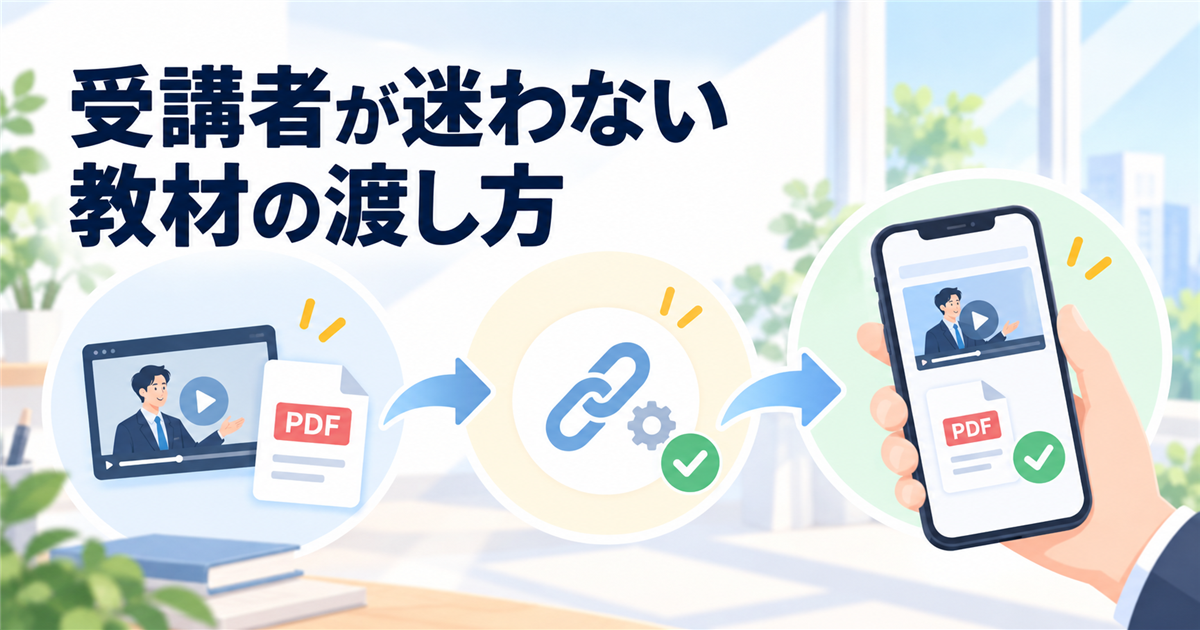
講義動画の録画やPDFテキストの作成を終えたあと、完成した教材を受講者にどうやって渡せばいいのか迷う人は少なくありません。共有設定を誤ると、「アクセス権が必要です」と表示されて受講者が教材を開けず、学習開始早々につまずいてしまいます。
動画やPDFを届けるさいに重要なのは、高額なシステムを使わずに「受講者がログイン不要で確実に開ける環境」を整えることです。この記事では、GoogleドライブやYouTube限定公開を活用した共有設定の手順、送信前の表示確認、受講者が迷わない案内文の見本、そして「開けない」と言われたときの事前対処法を具体的に解説します。
動画とテキストができたら「受講者が確実に開ける形」で届ける
パワーポイントでの録画を終えて動画ファイルを書き出し、配布用のテキストもPDFに変換できると、講座の準備が一段落したような大きな達成感を覚えるものです。何日もかけて講義内容を練り、スライドを整えて丁寧に録音した教材ですから、「早く受講者に届けて学んでもらいたい」と気持ちが高まるのも自然なことでしょう。
しかし、教材制作の現場では、動画やPDFが完成した直後に思わぬ壁にぶつかる講師が少なくありません。それが「完成した教材を受講者にどうやって渡すか」という届け方の問題です。
動画ファイルはメールに添付して送れない
日常のビジネス連絡であれば、作成した資料をメールに添付して送るのが一般的です。数ページのPDFテキストであれば、そのままメールに添付して送信できる場合もあります。
ところが、講義動画は数十メガバイトから数百メガバイト、長い講義であればギガバイト単位の巨大なデータ容量になります。一般的なメールサービスでは添付できるファイルサイズに上限があり、動画ファイルをメールに直接添付して送ることはできません。
大容量ファイル転送サービスを使ってダウンロードURLを送る方法もありますが、これには「ダウンロード期限(数日〜数週間)」が設定されているものがほとんどです。受講者があとから復習しようとしたときに「期限切れで動画が消えていた」という事態が起き、再送の手間が発生してしまいます。
動画教材とPDFを長期にわたって安心して受講者に提供するには、メール添付や一時的なファイル便ではなく、クラウドを活用した適切な共有方法を用意する必要があります。
「講師のパソコンで開ける」と「受講者が開ける」は別物である
教材を届ける段階で最も避けたいのは、案内を送った直後に受講者から「動画が見られません」「ファイルが開けません」という問い合わせが相次ぐトラブルです。
講師自身は自分のパソコン上で問題なく動画を再生し、PDFを閲覧できているため、「リンクさえ送れば相手も同じように見られるはずだ」と思い込んでしまいがちです。しかし、講師の制作環境と、受講者が教材を開く環境には大きな隔たりがあります。
受講者はパソコンだけでなく、通勤途中のスマートフォンや家庭のタブレットなど、多様な端末から教材にアクセスします。また、受講者が使用するウェブブラウザの種類や、端末のセキュリティ設定も受講者ごとに千差万別です。
講師の側で「誰でも開ける共有設定」を正しく整えておかないと、受講者の画面には「アクセス権が必要です」という冷たいエラーメッセージが表示されてしまいます。
学ぶ前のつまずきが受講者の意欲を奪ってしまう
講座に申し込んだ受講者は、「これから新しい知識を身につけよう」と学習への意欲を高く持った状態で教材の案内を待っています。その期待感の中で最初に開いたリンクがエラーになったり、専用のアプリやアカウント作成を要求されたりすると、受講者の気持ちは一気に萎えてしまいます。
教材を開くまでの手順でストレスを感じさせてしまうと、講義内容そのものに自信があっても、講座全体の満足度や講師への信頼感を損なう原因になりかねません。
動画教材とPDFを渡す工程は、単なるファイルの受け渡しではなく、「受講者がスムーズに学びを始められる環境を整えること」そのものです。まずは、どのような仕組みを使えば受講者に負担をかけずに確実に教材を届けられるのか、基本の選択肢から確認していきましょう。
無料で手軽に共有できる2大手段(GoogleドライブとYouTube限定公開)
個人で講座を運営したり、少人数のクライアントに教材を提供したりする段階では、月額数千円から数万円かかるような専用の配信システムを最初から契約する必要はありません。まずは身近にある無料のツールを使って、十分に受講者へ教材を届けられます。
その代表格となるのが「Googleドライブ」と「YouTube(限定公開)」の2つです。どちらも世界中で広く使われており、受講者にとっても馴染みがあるため、操作への不安を感じにくい点が大きな特徴です。ここでは、それぞれの特徴と使い分けの基準を整理します。
Googleドライブ:動画とPDFを1か所でまとめて渡せる
Googleドライブは、さまざまな形式のファイルをクラウド上に保存し、リンクを使って他者と共有するストレージサービスです。Googleアカウントさえあれば誰でも無料で15GBまでの容量を利用できます。
Googleドライブを活用する最大の強みは、「講義動画」と「配布用PDFテキスト」を1つのフォルダにまとめて受講者へ渡せる点にあります。
受講者に案内するURLが1つだけで済むため、「動画はこちらのURL、資料はこちらのリンク」といった複雑な案内文を作る必要がありません。案内を受け取った受講者も、フォルダを開くだけで講義動画とテキストの両方を一度に確認できます。
また、受講者が教材をご自身のパソコンやタブレットにダウンロードして保存できるのも大きな特徴です。オフライン環境で復習したい受講者や、手元のPDFリーダーで直接書き込みを行いたい受講者にとって、ダウンロード機能は重宝されます。
YouTube(限定公開):どんな端末でも安定して再生できる
YouTubeの「限定公開」機能は、動画のURLを知っている人だけが動画を視聴できる配信設定です。検索結果やチャンネルの一覧ページには表示されないため、講座の受講者だけにURLを伝える形で利用されます。
YouTubeを活用する最大の強みは、受講者の再生環境に左右されず、高画質かつスムーズに動画を再生できる点にあります。
YouTubeは世界最大の動画配信プラットフォームであり、回線速度に応じて自動的に画質を調整する仕組みが高度に整っています。スマートフォンの通信制限がかかりかけている環境や、多少電波の弱い場所であっても、動画が途中で止まることなく再生を続けられます。倍速再生やチャプター機能なども標準で備わっているため、受講者が学習しやすい環境が最初から整っているのも魅力です。
一方で、YouTubeにはPDFなどの文章ファイルを置く場所がありません。そのため、テキスト教材を渡すさいは、Googleドライブなどの別サービスにPDFを保存し、動画の概要欄や案内メールにリンクを併記する工夫が求められます。
どちらを選ぶかは「受講者にどう学んでほしいか」で決める
教材の共有方法を選ぶ基準は、講師側の都合ではなく「受講者にどう学習してほしいか」という視点です。
動画ファイルをダウンロードして手元に残してほしい場合や、動画とテキストを1つのフォルダでスッキリ整理して渡したい場合は「Googleドライブ」が適しています。
一方で、受講者がスマートフォンを使って隙間時間に動画を見る講座もあるでしょう。再生トラブルを減らしてスムーズに学んでもらいたい場合は、「YouTube(限定公開)で動画を配信し、PDFはGoogleドライブで共有する」という組み合わせが効果的です。
どちらを選んでも、受講者が教材を受け取って学ぶうえで大きな支障はありません。まずは自分が扱いやすいと感じる手段を1つ選び、共有の準備を進めましょう。
つまずきやすい「共有リンクの権限設定」とログインの壁
教材をクラウドに保存してURLを発行したものの、いざ受講者に送ると「アクセス権が必要ですと表示されて開けません」「ログイン画面になってしまい先に進めません」という連絡が届くことがあります。
このトラブルのほとんどは、サービス側の不具合ではなく、講師が設定した「共有リンクの権限設定」が原因です。教材をスムーズに渡すために知っておくべき権限の仕組みと、設定時の注意点を解説します。
Googleドライブの初期設定「制限付き」を解除する
Googleドライブに動画やPDFをアップロードし、右クリックメニューから「リンクをコピー」して相手に送るだけでは、教材は共有されません。
Googleドライブの共有設定は、初期状態では「制限付き」になっています。この状態のURLは、講師自身やあらかじめ登録されたアカウントしか開けません。リンクを受け取った受講者の画面には「アクセス権が必要です」と表示され、中身を見ることができないのです。
受講者にリンクを渡すさいは、必ず次の手順で設定を変更します。
- ファイルやフォルダを右クリックして「共有」を選ぶ
- 「一般的なアクセス」の項目を「制限付き」から「リンクを知っている全員」に切り替える
- 右側の役割が「閲覧者」になっていることを確認して「リンクをコピー」を押す
ここで役割を「編集者」にしてしまうと、受講者が誤ってファイルを削除したり、ファイル名を書き換えたりする事故が起きます。受講者には中身を見る権限だけがあれば十分ですので、必ず「閲覧者」に設定しましょう。
受講者に「Googleログイン」を求めさせない工夫
受講者一人ひとりのメールアドレスをGoogleドライブの共有画面に個別に追加する方法もあります。この方法はセキュリティが高く安心に見えますが、実際の講座運営ではトラブルの原因になりやすい一面を持っています。
受講者全員が日常的にGoogleアカウントを使っているとは限りません。会社のメールアドレス等で申し込んだ受講者の場合、「Googleにログインしてください」と求められた時点で手が止まりがちです。スマートフォンのブラウザでログイン情報の入力を求められて挫折するケースも少なくありません。
「一般的なアクセス」を「リンクを知っている全員」に設定しておけば、受講者はGoogleアカウントにログインしていなくても、URLをタップするだけで教材を閲覧できます。受講者が学習を始めるハードルを可能な限り下げるためにも、初期の講座運営では「リンクを知っている全員(閲覧者)」の設定を活用するのが確実です。
YouTubeの「限定公開」と「非公開」を混同しない
YouTubeを使って動画を配信する場合に注意したいのが、「限定公開」と「非公開」の選択ミスです。
動画のアップロード画面に並んでいる公開範囲は、「公開」「限定公開」「非公開」の3種類です。ここで誤って「非公開」を選んでしまうと、講師が個別に招待した特定のGoogleアカウント以外は一切動画を再生できなくなります。受講者がリンクを開いても「この動画は非公開です」と表示され、再生すら始まりません。
受講者に動画を見てもらうさいは、必ず「限定公開」を選びます。「限定公開」であれば、URLを知っている人なら誰でも、ログイン不要で動画を再生できます。
なお、「限定公開」や「リンクを知っている全員」という設定は、パスワードで保護された仕組みではありません。URLを知っていれば誰でも閲覧できる状態だからです。教材の流出を防ぐためにも、案内文には「本URLの無断転載や受講者以外への転送はお控えください」と注意書きを一言添えておきましょう。
渡す前に必ず行う「別アカウント・スマホでの表示確認」
教材の共有URLを発行したあと、すぐに受講者へメールやメッセージを送ってはいけません。案内を送信する前に、必ず「受講者の視点」で教材が正常に開けるかをテストする工程を挟みます。
どれほど慎重に設定したつもりでも、共有範囲の指定を誤っていたり、コピーしたリンクの一部が欠けていたりするミスは起こり得ます。送信前のわずか数分間のセルフチェックを行うだけで、受講者からのクレームや問い合わせを未然に防げるはずです。
自分の通常ブラウザで確認しても意味がない
多くの講師がやってしまいがちなのが、「自分が使っているパソコンのブラウザで、発行したリンクをクリックして開いてみる」という確認方法です。
この方法では、正しいテストになりません。講師のブラウザには自分自身のGoogleアカウントやYouTubeアカウントの情報が保存されているため、「作成者本人だから開けている」に過ぎないからです。
たとえ共有設定が「制限付き」のままであっても、あるいは動画が「非公開」になっていたとしても、作成者である講師の画面には正常に表示されてしまいます。「自分は問題なく見られたから大丈夫」と思い込んで受講者に案内を送り、相手から「開けません」と言われて初めて設定ミスに気づく原因は、まさにここにあります。
シークレットウィンドウで「ログインなし」を再現する
第三者からどう見えるかを確実にテストする最も手軽な方法が、ウェブブラウザの「シークレットウィンドウ(プライベートブラウズ)」を活用することです。
シークレットウィンドウを開くと、過去のログイン履歴やアカウント情報が一時的に遮断された状態になります。つまり、「まったくログインしていない他人のパソコン」と同じ環境を、自分自身の画面上に作り出せるのです。
確認の手順は次のとおりです。
- 共有用に発行した教材のURLをコピーする
- ブラウザのメニューから「新しいシークレットウィンドウ」を開く
- アドレスバーにコピーしたURLを貼り付けてアクセスする
もし設定に誤りがあれば、この時点で「ログインしてください」という画面や、「アクセス権が必要です」という警告メッセージが表示されます。一方、ログインを一切求められず、教材の画面や動画の再生ボタンがスムーズに立ち上がれば、リンクの共有設定は正しく完了しています。
スマートフォンの画面でも文字と音を確かめる
パソコンのシークレットウィンドウで合格したあとは、ご自身のスマートフォンでも同じリンクを開いてみましょう。
受講者が教材を開く環境として、スマートフォンは大きな割合を占めます。パソコンの大画面では問題なく見えていた教材も、小さなスマホ画面では思わぬ見落としが見つかることがあります。
スマホで確認するポイントは次の3点です。
- 動画をタップしたとき、止まらずにスムーズに再生が始まるか
- イヤホンなしでも講師の声がはっきりと聞き取れる音量か
- PDFを開いたとき、文字が小さすぎて読みにくくないか
あわせて、教材の「ファイル名」も再確認しておきます。ファイル名が「プレゼンテーション1.pdf」や「動画_書き出し.mp4」のままになっていると、受講者が手元にダウンロードしたあとに何の資料かわからなくなってしまいます。「第1章_講義テキスト.pdf」のように、一目で中身がわかる名前をつけておくことが親切です。
受講者が迷わず学べる「案内メッセージ」の書き方見本
教材のURLを用意し、表示のテストを終えたら、いよいよ受講者へ案内メッセージを送ります。
ここでありがちな失敗が、「動画と資料のURLです」とだけ書いて、リンクを貼り付けただけの素っ気ない連絡を送ってしまうことです。受け取った受講者は、「どちらから見ればいいのか」「資料は印刷すべきなのか」「スマホで見ても大丈夫なのか」と迷ってしまいます。
受講者が不安を感じることなく、スムーズに学習を始められるように、必要な情報をわかりやすく整理した案内メッセージを整えましょう。
案内メッセージに含めるべき6つの必須要素
親切な案内メッセージを作成するさいは、次の6つの要素を漏れなく盛り込みます。
- 挨拶とお礼:講座への申し込みや参加に対する感謝を伝えます。
- 講義動画の視聴URL:動画のタイトルとあわせて、「約15分」などの所要時間の目安を添えておくと、受講者が学習の予定を立てやすくなります。
- PDFテキストの共有URL:資料のダウンロードリンクを記載し、必要に応じて手元への保存や印刷を促します。
- 受講環境の案内:動画の視聴には通信量がかかるため、「Wi-Fi環境での視聴をおすすめします」と一言添えておくと親切です。
- 教材の取り扱いに関する注意:教材の無断流出を防ぐため、「本URLの第三者への共有や無断転載はお控えください」と明記します。
- 問い合わせ先:万が一リンクが開けない場合に備え、連絡窓口(本メールへの返信など)を案内しておきます。
そのまま使える案内メッセージの文面見本
メールやチャットツール、LINEなどでそのまま活用できる案内メッセージの見本文を紹介します。講座名やURLをご自身の情報に書き換えてお使いください。
件名:【教材のご案内】〇〇講座の講義動画とテキストをお届けします
〇〇様
このたびは「〇〇講座」にお申し込みいただき、誠にありがとうございます。
講師の〇〇です。
本講座で使用する講義動画とテキスト資料をご用意いたしました。
下記の手順に沿って、ご都合のよい時間に学習を進めてください。
■ 1. 講義動画の視聴(所要時間:約〇〇分)
以下のURLをタップすると動画が始まります。
ログイン不要で、スマートフォン・パソコンのどちらからでもご覧いただけます。
[動画の視聴URL]
■ 2. 講義テキスト(PDF資料)のダウンロード
講義で使用するテキストです。手元の端末に保存してご覧ください。
必要に応じて、印刷して書き込みながら受講するのもおすすめです。
[PDFテキストの共有URL]
■ ご受講にあたってのお願い
- 動画の視聴には多くの通信量を消費するため、Wi-Fi環境での再生を推奨いたします。
- 教材の著作権は講師に帰属します。受講者様以外の第三者へのURL共有や転載はご遠慮ください。
■ 動画や資料が開けない場合
もしリンクをタップしても画面が表示されない場合は、本メールへそのままご返信いただくか、[連絡先]までお気軽にお知らせください。
〇〇様の学びのお役に立てることを心より楽しみにしております。
長文を避け、記号と箇条書きでスッキリ見せる
見本文のように、要点ごとに記号(■)や箇条書きを使って視覚的に区切ることが大切です。
文章だけでびっしりと埋め尽くされたメールは、スマートフォンの画面で見たときに読みづらく、重要なリンクを見落とす原因になります。項目ごとに空行を挟み、「動画」「テキスト」「お願い」と見出しを分ける工夫が効果的です。
事前に丁寧な案内文を届けておくことは、受講者の学習効果を高めるだけでなく、問い合わせ対応に追われる講師自身の時間を守ることにもつながります。
配布後に「開けない」と言われたときの事前トラブルシューティング
どれほど入念に事前チェックを行い、丁寧な案内文を添えて教材を配布しても、受講者から「動画が見られません」「資料が開けません」という連絡が届くことはあります。
そのような連絡を受けたとき、講師が慌ててクラウドの設定をあちこち変更してはいけません。慌てて設定を触ると、正常に受講できている他の受講者までリンク切れに巻き込んでしまうおそれがあるからです。
受講者が教材を開けない原因の多くは、講師側の設定ミスではなく、受講者の端末や通信環境に起因しています。よくある3大トラブルの原因と、受講者に案内すべき具体的な解決策を把握しておきましょう。
「アクセス権が必要です」と出る場合の対処法
受講者がリンクをクリックしたさい、「アクセス権が必要です」「オーナーにアクセス権をリクエスト」と表示されるケースです。
講師側で「リンクを知っている全員」に設定してあるにもかかわらずこの画面が出る場合、受講者が「会社や学校のGoogleアカウント」でログインしている可能性が考えられます。組織のアカウントでは、管理者の設定によって「外部から共有されたファイルへのアクセス」が一律で遮断されていることがあるのです。
この場合の最も確実な対処法は、受講者に「シークレットタブ(プライベートモード)で開いてみてください」と案内することです。
シークレットタブを使えば、組織アカウントのログイン情報が一時的に無効化され、外部の一般ユーザーとして教材に直接アクセスできます。受講者にアカウントのログアウトを強いることなく、その場ですぐに解決できる有効な手順です。
「動画が途中で止まる・再生できない」場合の対処法
「動画の再生ボタンを押しても読み込み中のまま動かない」「数秒再生されては止まってしまう」という相談もよく見られます。
この原因のほとんどは、受講者側のインターネット通信速度の低下です。特に月末近くにスマートフォンで受講している場合、月間のデータ通信量の上限に達して通信速度制限(いわゆるギガ死)がかかっているケースが少なくありません。
受講者には、まず「安定したWi-Fi環境に接続して再度お試しください」と伝えます。YouTubeの限定公開で配信している場合は、動画右下の歯車アイコンから「画質を480pや720pに下げる」手順を案内するのも効果的です。
「PDFが真っ白になる・文字化けする」場合の対処法
スマートフォンでPDFを開いたときに、「画面が真っ白で何も表示されない」「文字が記号のように化けて読めない」という現象が起きることがあります。
これはPDFの破損ではなく、スマートフォンの標準ブラウザに内蔵された簡易ビューアーの性能不足が原因です。ファイルサイズが大きい資料や、図解・特殊なフォントを多く使ったテキストで発生しやすくなります。
このトラブルには、「一度端末にダウンロードしてから開いてみてください」と案内します。それでも表示が乱れる場合は、無料で利用できる専用のPDF閲覧アプリで開いてもらうよう提案しましょう。
迷ったときは「画面のスクリーンショット」をもらう
受講者からのメッセージだけでは原因の特定が難しいときは、「恐れ入りますが、いま表示されている画面のスクリーンショットを送っていただけますか?」とお願いするのが最も早い解決策です。
エラーメッセージの文面やアドレスバーの表示を直接目で確認できれば、組織の制限なのか、通信エラーなのか、あるいはリンクの貼り付け間違いなのかが一目で判別できます。
教材が開けない受講者は不安を感じています。落ち着いて状況を聞き取り、一つひとつ丁寧に対処法を伝える姿勢こそが、受講者との強い信頼関係を築く確かな土台です。
まとめ
講義動画とPDFテキストを受講者に届けるさいに大切なのは、高額な専用システムに頼ることではなく、「受講者がログインや手続きなしで確実に開ける環境」を整えることです。
- 教材の共有はGoogleドライブ(動画・PDF一括共有)やYouTube限定公開(安定再生)を活用する
- Googleドライブの共有設定は「制限付き」を解除し、「リンクを知っている全員+閲覧者」に指定する
- 案内メッセージを送る前に、シークレットウィンドウやスマホの実機を使ってログイン不要で開けるかをテストする
教材のURLを送信する前に、まずはご自身のスマートフォンでシークレットウィンドウを開き、動画とPDFが正常に表示されるかを1分間だけ確認してみましょう。受講者目線での事前のひと手間が、講座の安心感と受講満足度を確実に支えます。





コメント