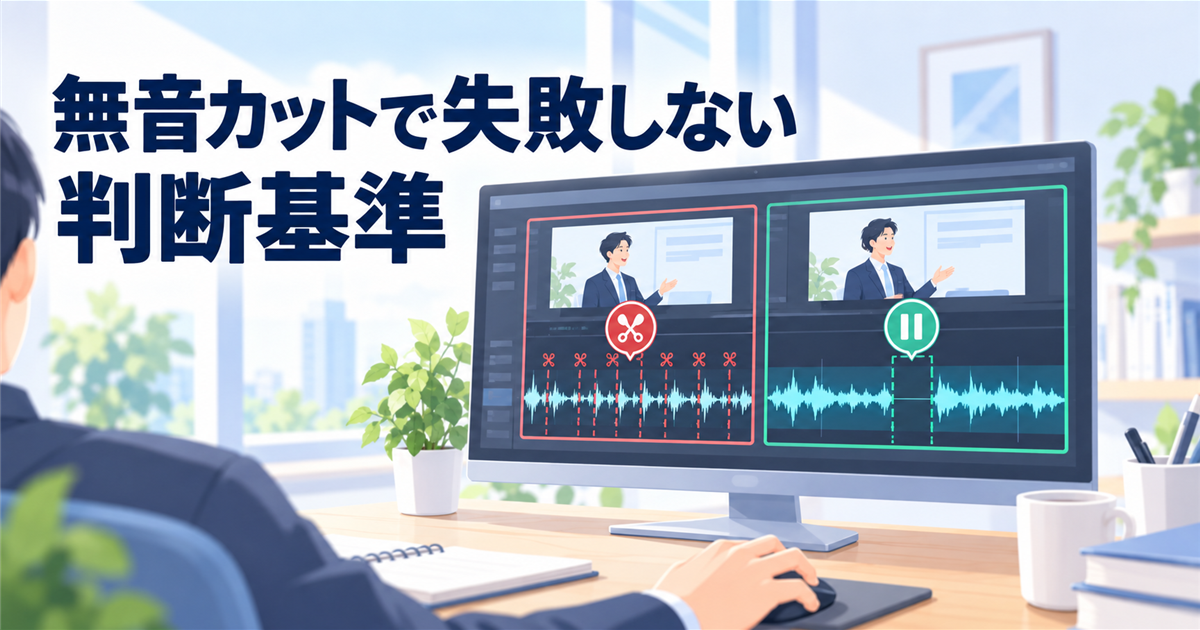
講義動画を録画したあと、話の合間やスライドの切り替え部分にある無音(空白)が気になり、どこまでカットすべきか迷う人は少なくありません。動画編集ソフトの自動機能で空白をすべて削ると、テンポは上がっても受講者の理解が追いつかない講義になってしまいます。
講義動画における無音カットの目的は、沈黙をゼロにすることではなく、無駄な空白を省きつつ「受講者が考えるための間」を残すことです。この記事では、消してよい空白と残すべき間の見分け方や、編集ソフトで切る前に確認したい元スライドの設定、自動カット機能を使うさいの注意点と確認手順を具体的に解説します。
講義動画の無音は「すべて消せば見やすくなる」わけではない
録画した講義動画を見返していると、話の合間やスライドの切り替え部分にある「無音の時間」がやけに気になってしまうものです。「沈黙が長くてテンポが悪いのではないか」「受講者が退屈してしまうのではないか」と不安になることもあるでしょう。その結果、編集ソフトの無音自動カット機能を使い、すべての隙間をごっそり削り落としたくなるかもしれません。
しかし、講義動画において「無音を削れば削るほどよい動画になる」と考えるのは大きな誤解です。言葉と言葉の隙間を極限まで詰めてしまうと、かえって受講者が内容を理解できなくなり、学習効果を大きく損なってしまいます。
YouTubeの「ジェットカット」を講義に持ち込む罠
動画編集の解説記事や動画を見ると、「無音部分はすべてカットしてテンポを上げよう」と推奨されている場面によく出くわします。これはYouTubeなどのエンタメ動画で広く使われている「ジェットカット」と呼ばれる手法です。
エンタメ動画の目的は、視聴者を1秒も飽きさせずに画面へ釘付けにすることです。そのため、息継ぎの瞬間やわずかな沈黙すら悪とみなされ、徹底的にハサミを入れて間を詰める編集が行われます。
しかし、講義動画の目的は視聴者を楽しませることではなく、「受講者が内容を正しく理解し、自力で実践できるようになること」です。
エンタメ動画の手法をそのまま講義動画に持ち込んでしまうと、講師が一息もつかずに矢継ぎ早に喋り続ける、不自然なマシンガントークの動画になってしまいます。落ち着きや信頼感が失われるだけでなく、見ている受講者に「せかされているような強い圧迫感」を与えてしまうのです。
受講者の脳には「噛み砕くための時間」が必要である
すべての無音を消し去ってしまう最大の弊害は、受講者が内容を整理するための「思考の余白」を奪ってしまう点にあります。
大人が新しいノウハウや専門知識を学ぶとき、耳から入ってきた言葉を頭の中で整理し、「なるほど、自分の仕事で言えばあの場面のことだな」と噛み砕くための数秒間がどうしても必要です。
もし言葉と言葉の間が完全にゼロになっていたらどうなるでしょうか。1つの説明を頭の中で咀嚼し終わる前に、間髪を入れず次の説明が耳に飛び込んでくるからです。その結果、受講者の脳は情報の処理が追いつかなくなってパンクし、「話は聞き取れるけれど、頭にまったく残らない」という状態に陥ってしまいます。
さらに、講義動画には「スライドを見る」という視覚の作業も加わります。画面に新しい図や箇条書きが現れたとき、受講者はそれを目で追って読む時間が必要です。文字を読む時間すら与えずに音声だけを早口で詰め込んでしまえば、受講者が途中でついていけなくなるのは当然です。
講義における「間」は言葉と同じくらい重要な情報である
優れた講師ほど、講義の中で「沈黙」を上手に使いこなしています。
最も伝えたい結論を口にした直後、あえて2〜3秒間口を閉じることで、受講者の意識をその言葉に集中させます。あるいは、次の章へ進む前に短い間を取り、頭の中の引き出しを切り替える余裕を受講者に渡しているのです。
講義動画において、適切な「間」は無駄な時間ではなく、言葉と同じくらい重要な情報の一部といえます。
編集で削るべきなのは、受講者を迷わせたり待たせたりする「無駄な空白」だけで十分です。受講者が考え、スライドを読み、納得するための「価値ある間」まで削り落とさないよう、まずは「無音=悪」という思い込みを手放すことから始めましょう。
まず確認したい「消してよい空白」と「残すべき間」の仕分け基準
講義動画の編集に取りかかる前に、まず持っておくべきなのが「どの無音を消し、どの無音を残すのか」という明確な判断基準です。
音声波形が平らになっている部分をすべて無差別にカットしてしまうと、大切な説明の余韻まで消え去り、受講者を置いてけぼりにする不親切な動画になってしまいます。講義動画における沈黙は、「受講者の学習を妨げる無駄な空白」と、「受講者の理解を助ける必要な間」の2つに仕分けられます。
消してよい3つの「無駄な空白」
カットすべき無音は、受講者に「待ち時間」や「違和感」を与えてしまう不要な空白です。具体的には、次の3つが該当します。
- 言い直しの直前にある沈黙:言葉を噛んだり説明を間違えたりして、口を閉じて言い直すまでの数秒間です。この沈黙は失敗したフレーズと一緒に丸ごと切り落とします。
- 操作や度忘れによる長い沈黙:スライドをめくるキーを探したり、次の台本を思い出そうとして数秒以上黙り込んでしまった空白です。動画がフリーズしたような不安を受講者に与えるため、きれいにカットします。
- 開始時と終了時の操作画面:録画ボタンを押してからスライドを整えるまでの無言の時間や、話し終えてから録画を停止するまでの動作です。
この3つの空白は、受講者が講義を理解するうえで一切の価値を持ちません。迷わずハサミを入れて削除し、動画全体のテンポを整えましょう。
残すべき3つの「意味のある間」
一方で、絶対に削ってはいけないのが、受講者が内容を消化するために必要な「思考の間」です。
- 結論や問いかけの直後:「ここが一番大切な原則です」「なぜだと思いますか?」と伝えたあとの1〜2秒間です。受講者がその言葉の意味を深く考えたり、ノートに書き留めたりするための余白として機能します。
- スライドが切り替わった直後:新しいスライドが表示されてから、次の説明に入るまでの約1秒間です。受講者は画面の図や見出しを目で捉えるのに一瞬の時間を必要とします。スライドが切り替わった瞬間に間髪を入れず音声が始まると、視覚と聴覚の処理が追いつかなくなってしまいます。
- 話題が切り替わるときの自然な息継ぎ:ある話題が終わり、次の話題へ移るときの0.3秒から0.5秒ほどの息継ぎです。ここをゼロに詰めてしまうと、ロボットが喋っているような冷たい印象を与えてしまいます。
これらの間は、一見すると無音に見えても、受講者にとっては「学ぶための大切な時間」です。ここを残しておくことこそが、講義のわかりやすさと講師の信頼感を生み出します。
受講者の視線と頭の中を想像して判断する
カット作業を進めるときは、編集ソフトのタイムライン(波形)だけを見て機械的にハサミを入れてはいけません。
「今、受講者は画面の図を見ているところだろうか」「講師の言った結論を頭の中で噛み砕いている最中だろうか」と、受講者の立場で画面を見つめる姿勢が大切です。
受講者が画面を見て考えている最中なら、2秒の沈黙はまったく長く感じません。逆に、講師が次に何を話そうか迷って固まっている2秒は、受講者にとってきわめて退屈な時間になります。
「その沈黙は受講者のためか、講師の都合か」という基準で切り分けてみてください。これだけで、どの空白を消し、どの間を残すべきかが迷いなく判断できるようになります。
数分以上の異常に長い無音は「編集で切る前」に元設定を疑う
録画した講義動画を確認していると、数秒の言い淀みどころか、「1分〜数分間におよぶ不自然に長い沈黙」が突然現れて驚くことがあります。
たとえば、約20分のつもりで録画した動画がなぜか24分になっており、途中のスライドで音声が途切れたまま画面だけが4分間も静止しているようなケースです。
このようなトラブルに遭遇したとき、慌てて動画編集ソフトを立ち上げ、力技で長大な空白を切り刻もうとしてはいけません。数分単位の異常な無音は、編集ソフトで切る前に「PowerPointの元設定」を疑うのが解決への最短ルートです。
編集ソフトで切る前に元データを見直すべき理由
数分間にも及ぶ長い無音を動画編集ソフトの上で切り貼りすると、さまざまな不都合が生じます。
動画の途中で数分間をバッサリ削除すると、映像と音声の同期が不自然にズレたり、スライドの表示時間が極端に短くなったりしがちです。また、将来そのスライドを修正して再録画するときに、元データに原因が残ったままだと、動画を出力するたびに毎回同じカット作業を繰り返さなければなりません。
そもそも、この現象の多くは講師の話し方や録画ミスではなく、PowerPoint側が「設定された待ち時間を忠実に守っている」ことが主な原因です。元ファイルの設定さえ直せば、動画編集ソフトを使わなくても正常な長さの動画が一瞬で手に入ります。
長い無音を生み出す3つの原因
PowerPointで不自然な無音時間が発生する場合、確認すべき原因は主に次の3つです。
- 過去に記録したアニメーションのタイミングが残っている:以前にスライドショーを記録した際の「アニメーションの待機時間」がスライド内に残っており、新しく音声を吹き直したあとも、古い設定時間が経過するまで次の動作へ進まなくなっている状態です。
- 「画面切り替え」の自動設定が有効になっている:スライドの「画面切り替え」タブで「自動的に切り替え」にチェックが入っており、意図しない長時間の秒数が指定されているケースです。音声が先に終わっても、設定された秒数が満了するまでスライドが停止し続けます。
- 挿入した動画や音声の再生時間設定:スライド内に別の参考動画や音声ファイルを貼り付けている場合、そのメディアの終了処理とスライドの進行タイミングが噛み合わず、末尾に長い空白が生じることがあります。
PowerPoint上で設定を解除する手順
心当たりがあるスライドを見つけたら、PowerPoint上で次の手順に沿って確認と修正を進めるのが確実です。
まず、無音が発生しているスライドを選択し、「画面切り替え」タブの右側にある「タイミング」グループを確認します。「自動的に切り替え」にチェックが入っていれば外し、「クリック時」のみが有効な状態にしておくのが基本です。
次に、アニメーションが複雑に絡んでいる場合は、スライドショーの記録メニューから「クリア」を選び、「現在のスライドのタイミングをクリア」を実行しましょう。過去の待機設定を一度リセットしてから、そのスライドだけを録音し直すのです。
設定を整えたうえで再度動画として書き出せば、数分間の不自然な空白はきれいに消え去ります。動画編集ソフトで無理に切り貼りしようとする前に、まずは元スライドの設定を見直す習慣を持ちましょう。
受講者が手を動かす時間は「無音のまま残す」より「一時停止を促す」
講座の中で受講者にワークシートを記入してもらったり、パソコンを実際に操作してもらったりする場面を設けることがあります。このとき多くの講師が悩むのが、「受講者が手を動かす時間を、動画の中に何分間残すべきか」という問題です。
「では、3分間考えてみてください」と声をかけ、動画の中に3分間の無音時間をそのまま残してしまう人が少なくありません。しかし、動画教材の中に長い演習時間をそのまま埋め込むのは、受講者にとっても講師にとってもデメリットしかありません。
受講者に手を動かしてもらう時間は、動画内に無音を残すのではなく、「受講者自身に動画を一時停止してもらう」のが正解です。
動画内に無音の演習時間を残してはいけない3つの理由
動画の中に数分間もの無音時間をそのまま残してしまうと、受講者の学習を大きく妨げることになります。
1つ目の理由は、受講者に「不具合ではないか」という不安を与えてしまう点です。画面が静止したまま長い無音が続くと、受講者は「通信が途切れたのではないか」「パソコンがフリーズしたのではないか」と不安になります。その結果、画面をタップしたりページを更新したりしてしまいます。
2つ目の理由は、受講者によって作業スピードがまったく異なる点です。要領のよい受講者は1分で作業を終えてしまい、残りの2分間を退屈そうに待たされることになります。逆に、じっくり考えたい受講者にとっては、まだ作業の途中なのに3分後に勝手に解説が始まってしまい、強い焦りを感じてしまいます。
3つ目の理由は、動画のファイルサイズが無駄に肥大化する点です。何もしない無音の時間のために動画が何分も長くなれば、動画の書き出しにも時間がかかり、受講者が再生するときのデータ通信量も無駄に消費させてしまいます。
スライドと声で「一時停止」を明確に案内する
この問題を最もスマートに解決する方法が、「一時停止のルール」を動画内に組み込むことです。
手順はきわめてシンプルです。まず、スライドの画面に「ここで動画を一時停止して、ワークシートに取り組んでください」という案内文を目立つ文字で表示します。
そのうえで、講師の口頭でも次のように優しく語りかけましょう。
「では、ここで一度動画を一時停止して、手元のワークシートの問1を記入してみてください。書き終わったら、また再生ボタンを押してくださいね」
このように「一時停止すること」と「終わったら再開すること」の2点を言葉と画面の両方で伝えておけば、受講者は迷うことなく自分の手で一時停止ボタンを押せます。
編集時は「2〜3秒の間」だけを挟んで解説につなぐ
一時停止を促すアナウンスを入れたら、動画編集ソフトの上ではどのように処理すればよいでしょうか。
答えは「2〜3秒の短い間を空けるだけ」で十分です。タイムライン上に残すのは、受講者が一時停止ボタンを押すためのわずかな余白(2〜3秒)だけで構いません。その直後から「それでは、ワークの解説に進みましょう」とスムーズに話を再開させます。
この編集にしておけば、受講者は自分のペースで5分でも10分でも納得がいくまでワークに没頭できます。そして、作業を終えて再生ボタンを押した瞬間に、待たされることなく次の解説が始まるのです。
動画の中に無駄な待ち時間を残す必要は一切ありません。「受講者に一時停止してもらう」という仕組みを取り入れるだけで、動画はコンパクトに引き締まり、受講者にとっても最も学びやすい学習環境が整います。
自動無音カット機能を使うときの注意点と確認手順
講義動画を何本も作っていると、一つひとつの無音を手作業で探してカットする作業に負担を感じる場面が出てきます。動画の時間が長くなればなるほど、編集ラインを見渡して不要な空白を切り取るだけでも多くの時間を使います。
最近の動画編集ソフトには、音声のない区間を一括で検出して削除してくれる「自動無音カット機能」が備わっています。この機能を上手に使えば、編集時間を大幅に短縮できる便利な仕組みです。ただし、初期設定のまま機械任せに実行すると、講義動画の聞きやすさを損なう原因になりかねません。ここでは、自動無音カット機能を使うときの注意点と、失敗を防ぐための確認手順を整理します。
機械任せにすると「言葉の頭や語尾」が削られる
自動無音カット機能は、あらかじめ設定した「音量の低さ(しきい値)」と「無音の長さ(継続時間)」をもとに、基準を下回る区間を無音と判定して切り落とします。
ここで起きやすいトラブルが、話し始めの言葉が削れる「頭切れ」や、話し終わりの音が途切れる「語尾切れ」です。
人が話すとき、言葉の出だしは声が小さく立ち上がることが多く、語尾は息を抜きながら自然に消えていきます。機械は波形の音量だけで判断するため、まだ声が出ている語尾の微弱な音や、声を発する直前の息遣いを「無音」とみなして削ってしまうのです。
語尾が急にプツプツと途切れる講義動画は、聞いている受講者に不自然な緊張感を与えます。話のテンポを上げようとして機械に任せた結果、かえって聞き取りにくい動画になってしまっては本末転倒です。
「前後の余白」を0.3秒ほど残す設定にする
頭切れや語尾切れを防ぎ、自然な会話のテンポを保つためのポイントは、無音を検出した位置から「前後に少しの余白(バッファ)」を残す設定にすることです。
多くのソフトには、無音と判定した区間の前後に何秒かの余白を残す調整項目が備わっています。
設定の目安は、言葉の終わりと次の言葉の始まりの間に確保する「0.3秒程度」の余白です。0.3秒の余白を設けることで、語尾の消え際の音がきれいに残るだけでなく、話者の自然な呼吸の間も保たれます。
もし無音区間を完全にゼロ秒まで詰めてしまうと、息継ぎの暇もなく次の言葉が連続して飛び出してしまいます。受講者にとっては休む間もなく情報が浴びせられる形になり、講義内容を頭の中で整理する余裕がなくなるためです。「不要な空白を短縮しつつ、自然な間として0.3秒残す」という意識を持つことが大切です。
自動カット後は必ずプレビューで耳を使って確認する
設定を調整して自動カットを実行したあとも、そのまま動画を書き出してはいけません。必ず通しでプレビュー再生を行い、耳を使って仕上がりを確認することが大切です。
確認のさいは、スライドの切り替え部分や、話の節目となる箇所を重点的に見直します。確認するポイントは次の3点です。
- 話し始めの最初の一音が削れていないか
- 文末の「〜です」「〜ます」の語尾が途中で途切れていないか
- 前のスライドから次の話題へ移るとき、考える間が残っているか
もし言葉の端が切れていたり、話題の切り替えが急すぎると感じた箇所があれば、その部分だけ手動で余白を広げます。
一から手作業ですべての無音をカットするのと比べれば、自動機能でおおまかに間を詰めてから気になる箇所だけ微調整するほうが、はるかに作業時間は短くて済みます。
ツールの便利さに頼りつつ、最終的な「聞きやすさの判断」は自分自身の耳で行うことが、受講者にとって心地よい講義動画に仕上げる確実な手順です。
適切な「間」を残すことで、受講者が安心して学べる講義動画になる
動画の編集作業に慣れてくると、「少しでも間が空いていると気になって切りたくなる」という感覚に陥りがちです。無駄な空白を削ることは大切ですが、無音を一切許さない動画を目指してしまうと、受講者にとって受講しづらい講義になってしまいます。
講義動画において「間」は、単なる沈黙ではなく、受講者が教わった内容を頭の中で整理するための大切な時間です。最後に、適切な間を残すことが受講者の学びにどう役立つのか、そしてどの段階で編集を切り上げるべきかの目安をお伝えします。
「間」は受講者が情報を消化するための余白になる
人間の脳が一度に処理できる情報量は決して多くありません。講義動画を見ながら新しい知識を学ぶ受講者は、講師の言葉を聞き、スライドの文字を目で追い、意味を理解しようと頭を絶えず働かせています。
もし動画内の空白を極限まで詰めてしまうと、前の説明を理解し終える前に次の情報がどんどん押し寄せてきます。受講者の頭の中は整理がつかなくなり、講義の内容についていけなくなってしまうのです。
適度な「間」が確保されている動画では、次のような効果が生まれます。
- 聞いた言葉を自分の知識として噛み砕く時間ができる
- 重要なポイントをノートやメモに書き留める余裕が生まれる
- 講師が次に何を話すのか、予測しながら集中して聞ける
娯楽を目的とした動画であれば、テンポよく間を詰める手法も効果的です。しかし、受講者の理解と実践を目的とする講義動画では、受講者の思考を助ける「考えるための間」こそが、教材の質を支える要素になります。
「完璧な間」を追求しすぎず、受講者に届けることを優先する
動画の編集をどこまで突き詰めるべきかは、多くの講師が悩むところです。「ここの空白は0.5秒ではなく0.3秒にすべきか」「もう少しテンポをよくできるのではないか」と細部にこだわり始めると、何時間あっても足りません。
編集の目的は、映画のように完璧な作品を作ることではなく、受講者に知識を正しく届けて行動を促すことです。
言い直しや録画ソフトの設定ミスによる不自然な空白さえ取り除けていれば、多少の言い淀みや自然な息継ぎの間は問題ありません。むしろ講師の人柄や講義の温かみとして、受講者に好意的に受け取られます。機械のように淀みなく話し続ける動画よりも、人間味のある自然な講義のほうが、受講者もリラックスして学べるものです。
目安として、一度プレビュー再生を行って「内容が頭にすんなり入ってくる」「受講していて息苦しさを感じない」と判断できたら、その時点で編集作業は十分です。細かな無音の調整に時間を奪われるのをやめ、受講者が学ぶ環境を整える次の作業へ進みましょう。
まとめ
講義動画の無音カットで大切なのは、機械的にすべての空白を消し去ることではなく、「消すべき無駄な空白」と「受講者の理解を助ける間」を正しく見分けることです。
- 不自然に長い空白は編集ソフトで切る前にスライドの自動送りやアニメーション設定を確認する
- 受講者が手を動かす時間は動画内に無音を残さず「一時停止を促す案内」を入れて短縮する
- 自動カット機能を使うときは前後に0.3秒程度の余白を残し、言葉の端が欠けないように耳で確認する
細かな無音の詰まり具合にこだわりすぎて編集作業を長引かせる必要はありません。まずは一度プレビュー再生を行って受講者にとって息苦しくないテンポになっているかを確認し、問題がなければ編集を切り上げて動画を届ける準備へ進みましょう。









コメント